วิธีดูฟิล์มเนกาทีฟ (และดูให้เป็นรูปปกติบนมือถือ)
วิธีดูฟิล์มเนกาทีฟทีละขั้นตอน ด้านไหนควรหันเข้าหาตัว ตัวเลขและตัวอักษรที่ขอบฟิล์มหมายถึงอะไร และวิธีเปิดดูบน iPhone หรือ Android ให้เห็นเป็นรูปถ่ายปกติ
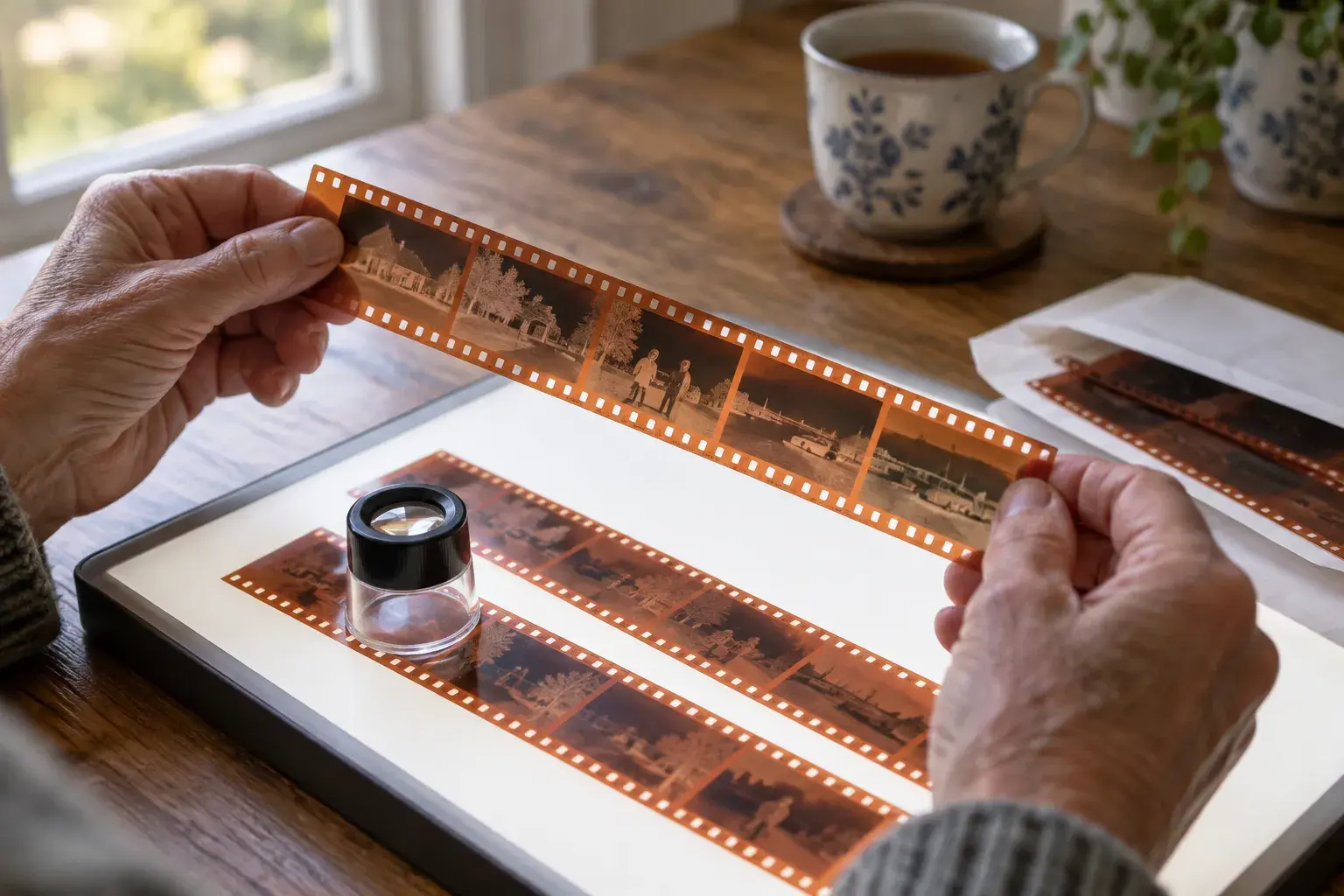
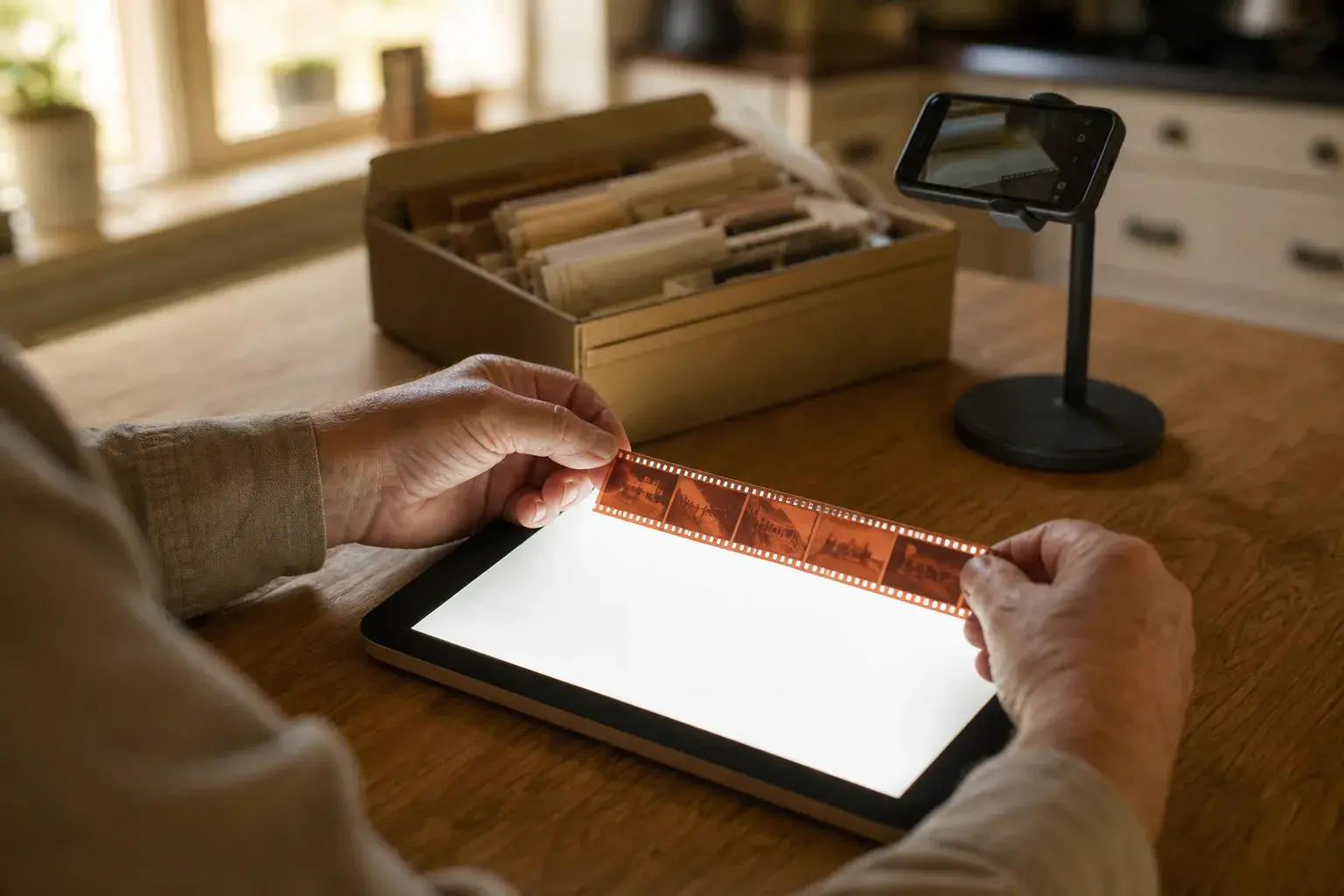
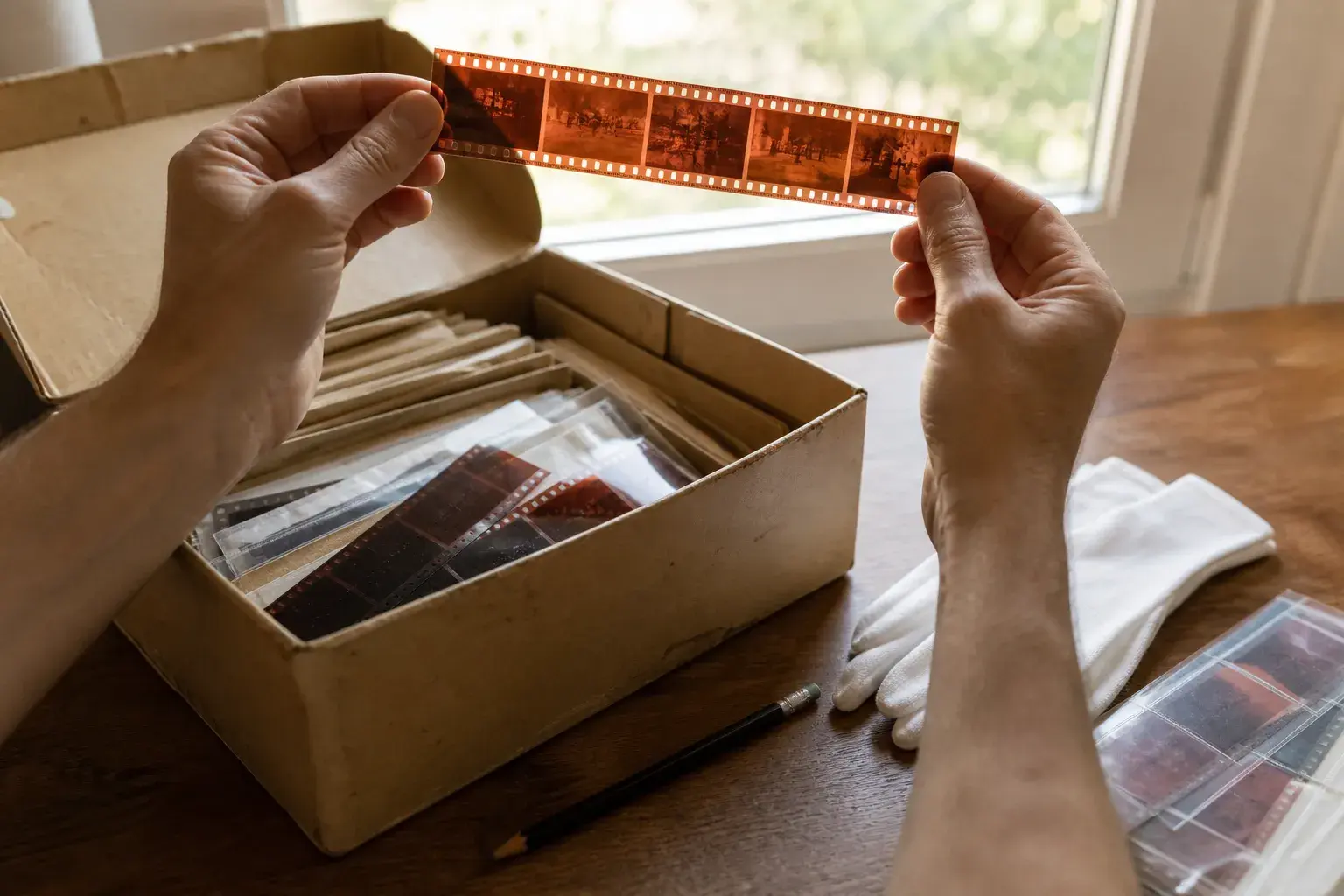
การดูฟิล์มเนกาทีฟให้เป็นใช้เวลาเรียนรู้แค่ราวห้านาที ฟิล์มเนกาทีฟคือรูปถ่ายของคุณที่ส่วนสว่างกับส่วนมืดสลับกัน อะไรที่มืดในชีวิตจริง (ผม เสื้อสีดำ ร่มเงาใต้ต้นไม้) จะใสหรือสีอ่อนบนฟิล์ม ส่วนอะไรที่สว่าง (ท้องฟ้า ชุดสีขาว โคมไฟ) จะกลายเป็นสีเข้ม ฟิล์มเนกาทีฟสียังเปลี่ยนทุกสีเป็นสีตรงข้าม และมีพื้นเป็นสีส้มอมน้ำตาลอีกด้วย วิธีดูคือถือแถบฟิล์มส่องกับแสงที่สว่างและสม่ำเสมอ หันด้านมันเข้าหาตัว แล้วคิดกลับด้านทุกอย่าง
หรือจะข้ามขั้นตอนคิดกลับหัวไปเลยก็ได้ เปิดโหมดกลับสีในมือถือ เล็งกล้องไปที่ฟิล์ม แล้วคุณจะเห็นภาพโพสิทีฟคร่าว ๆ บนจอภายในไม่กี่วินาที ไม่ว่าคุณจะเพิ่งเจอกล่องฟิล์มเก่าของครอบครัว หรือเพิ่งรับฟิล์มม้วนล่าสุดกลับจากร้านล้างฟิล์ม คู่มือนี้จะอธิบายว่าสิ่งที่เห็นบนฟิล์มคืออะไร ด้านไหนเป็นด้านไหน ตัวเลขและตัวอักษรเล็ก ๆ ตามขอบหมายถึงอะไร หาภาพที่ต้องการบนแถบฟิล์มอย่างไร ดูฟิล์มบน iPhone หรือมือถือ Android อย่างไร และดูอย่างไรว่าเฟรมไหนคุ้มค่าที่จะสแกน
ฟิล์มเนกาทีฟคืออะไร และทำไมถึงดูแปลกตา
เมื่อฟิล์มได้รับแสงในกล้อง ส่วนที่โดนแสงมากที่สุดจะกลายเป็นส่วนที่เข้มที่สุดหลังล้างฟิล์ม Richard Photo Lab อธิบายไว้อย่างเข้าใจง่ายในคู่มืออ่านค่าแสงของฟิล์ม ว่าส่วนที่เข้มบนฟิล์มเนกาทีฟคือส่วนที่สว่างในรูปจริง และกลับกัน สมัยก่อนรูปอัดบนกระดาษทำโดยการฉายแสงผ่านฟิล์มเนกาทีฟ ซึ่งทำให้ทุกอย่างกลับมาเป็นปกติอีกครั้ง
จากหลักนี้ เราได้กฎง่าย ๆ ที่ใช้ได้กับฟิล์มเนกาทีฟทุกแถบ
| ในฉากจริง | บนฟิล์มเนกาทีฟขาวดำ | บนฟิล์มเนกาทีฟสี |
|---|---|---|
| ท้องฟ้าสว่าง หิมะ เสื้อเชิ้ตสีขาว | เทาเข้มจนเกือบดำ | เข้ม มักอมน้ำตาล |
| เงามืด ผมสีดำ ชุดสูทสีเข้ม | ใสหรือสีอ่อนมาก | ใสหรือสีส้มอ่อน |
| ท้องฟ้าสีฟ้าหรือเสื้อผ้าสีน้ำเงิน | เข้ม | เหลือง อำพัน หรือน้ำตาล |
| หญ้าและต้นไม้สีเขียว | โทนกลาง ๆ | ชมพูหรือม่วงแดง (magenta) |
| ชุดสีแดง รถสีแดง | กลาง ๆ ถึงอ่อน | ฟ้าอมเขียว (cyan) |
| ผิวสีอ่อน | ค่อนข้างเข้ม | เทาอมน้ำเงินเข้ม |
สีส้มของฟิล์มทั้งแถบไม่ใช่คราบสกปรกและไม่ใช่สัญญาณว่าฟิล์มเก่า ฟิล์มเนกาทีฟสีมีชั้นสีส้ม (orange mask) อยู่ในตัวฟิล์ม ซึ่งเคยช่วยให้รูปอัดออกมามีสีเป็นธรรมชาติ ชั้นสีส้มนี้มีอยู่ตั้งแต่วันที่ล้างฟิล์ม นี่จึงเป็นเหตุผลที่แม้แต่ช่องว่างใส ๆ ระหว่างเฟรมก็ยังเป็นสีส้ม
ใบหน้าคนเป็นสิ่งที่จำยากที่สุด เพราะผิวกลายเป็นสีเข้ม ฟันและตาขาวก็กลายเป็นสีเข้มด้วย ขณะที่ผมสีดำกลับดูสว่างเรือง คนในฟิล์มเนกาทีฟจึงมักดูเหมือนผีหน้าดำผมขาว เมื่อรู้อย่างนี้แล้ว คุณจะเริ่มจำท่าทาง รูปทรง และสถานที่ได้แทน
ฟิล์มเนกาทีฟหรือสไลด์
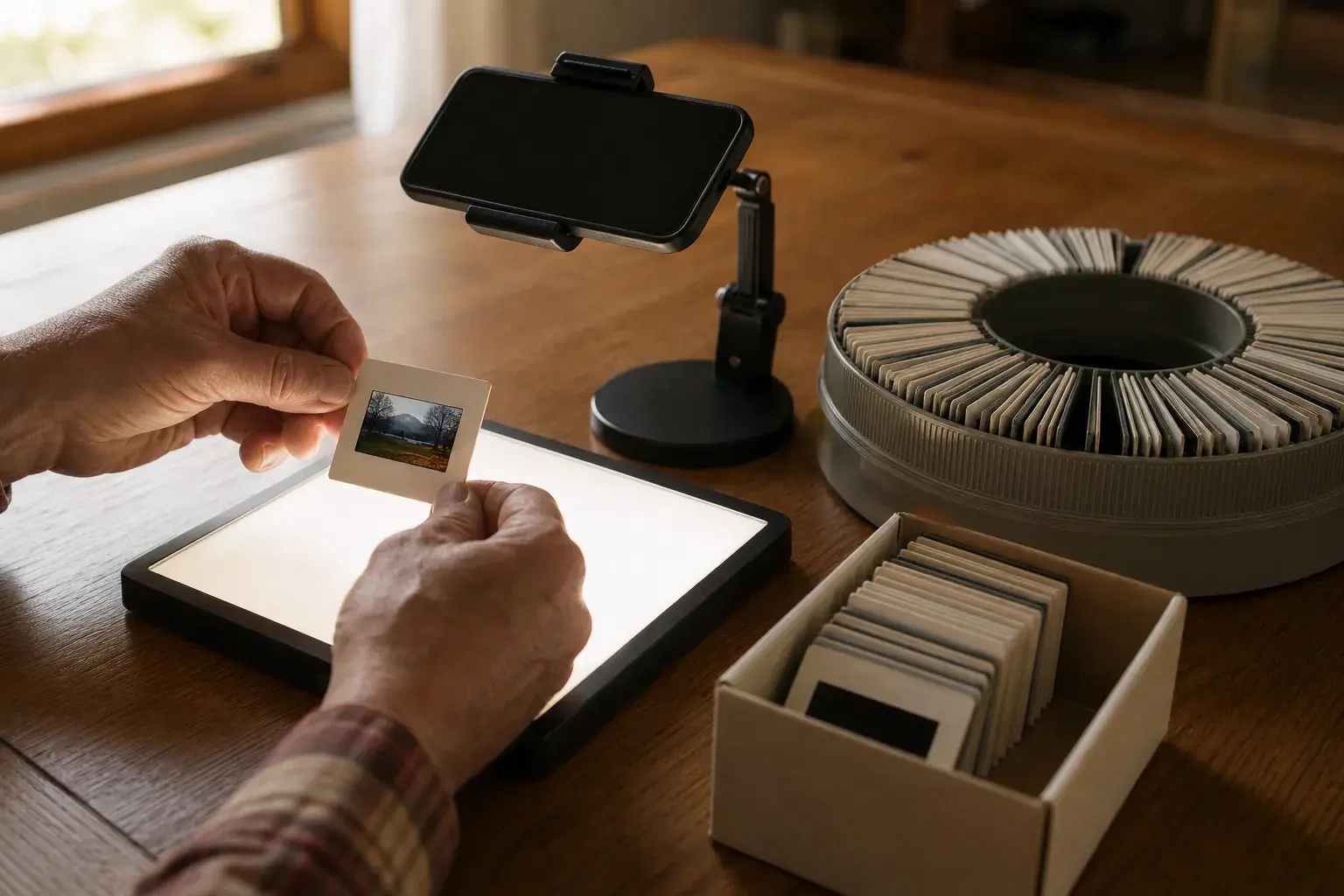
ถ้าภาพดูปกติอยู่แล้ว (ท้องฟ้าสีฟ้า สีผิวเป็นธรรมชาติ) และอยู่ในกรอบกระดาษแข็งหรือพลาสติกสี่เหลี่ยมเล็ก ๆ แปลว่านั่นคือสไลด์ ไม่ใช่ฟิล์มเนกาทีฟ สไลด์เป็นฟิล์มโพสิทีฟ ดูได้ตามที่เห็นเลย ไม่ต้องกลับสี อ่านเพิ่มเติมได้ในคู่มือแปลงสไลด์เป็นไฟล์ดิจิทัลที่บ้าน
ด้านไหนเป็นด้านไหน: ด้านมันกับด้านที่มีภาพ
ฟิล์มเนกาทีฟทุกแถบมีสองด้าน
- ด้านฐานฟิล์ม จะมันวาวและเรียบเหมือนพลาสติกใส
- ด้านอิมัลชัน คือด้านที่มีภาพอยู่ ดูหม่นกว่าเล็กน้อย ค่อนข้างด้าน และถ้าเอียงรับแสง บางครั้งจะเห็นผิวที่นูนขึ้นมาจาง ๆ
แถบฟิล์มส่วนใหญ่ยังโค้งงอเล็กน้อย โดยปกติด้านอิมัลชันที่ด้านกว่าจะอยู่ด้านในของส่วนโค้ง
ดูฟิล์มโดยหันด้านมันเข้าหาตัว วิธีนี้ภาพจะไม่กลับซ้ายขวา วิธีเช็กง่าย ๆ คือ ถ้าตัวอักษรและตัวเลขที่พิมพ์ตามขอบฟิล์มอ่านได้ตามปกติ แปลว่าคุณดูถูกด้านแล้ว ถ้าอ่านกลับด้าน ให้พลิกแถบฟิล์ม
จับฟิล์มที่ขอบเท่านั้น หอสมุดรัฐสภาสหรัฐฯ แนะนำให้ล้างมือให้สะอาดหรือสวมถุงมือไนไตรล์ใหม่ และเตือนว่าอย่าสัมผัสผิวหน้าของฟิล์ม รวมถึงชั้นอิมัลชัน
ตัวเลขและตัวอักษรตามขอบฟิล์มบอกอะไร
ลองถือแถบฟิล์ม 35mm ส่องกับแสง แล้วคุณจะเห็นตัวพิมพ์เล็ก ๆ อยู่ระหว่างและข้าง ๆ รูหนามเตย ความหมายมีดังนี้
- หมายเลขเฟรม ตัวเลขเล็ก ๆ ข้างแต่ละภาพ (1, 2, 3 ไปเรื่อย ๆ จนถึง 24 หรือ 36) มักมีเลขครึ่งอย่าง 12A คั่นอยู่ และมีลูกศรเล็ก ๆ ชี้ไปที่เฟรม ตัวเลขนี้บอกลำดับที่ถ่ายภาพ เมื่อเจอเฟรมที่ชอบให้จดหมายเลขไว้ เป็นวิธีที่ง่ายที่สุดในการตั้งชื่อไฟล์สแกน หรือหาเฟรมนั้นอีกครั้งในภายหลัง
- ยี่ห้อและชนิดของฟิล์ม คำอย่าง Kodak, Fujicolor, Agfa, Konica หรือ Ilford บางครั้งมีชื่อรุ่นหรือรหัสตัวเลขต่อท้าย ข้อมูลนี้มีประโยชน์ตอนสแกน เพราะบอกได้ว่าม้วนนั้นเป็นฟิล์มสีหรือฟิล์มขาวดำ
- "SAFETY" บนฟิล์มรุ่นเก่า คำนี้หมายความว่าฐานฟิล์มเป็นฟิล์มแบบ safety ไม่ใช่ไนเตรตที่ติดไฟง่ายซึ่งใช้กันในช่วงครึ่งแรกของศตวรรษที่ 20 ไทม์ไลน์ประวัติฟิล์ม ของ National Park Service ระบุว่าผู้ผลิตเริ่มพิมพ์คำว่า "NITRATE" หรือ "SAFETY" ไว้ที่ขอบฟิล์มตั้งแต่ราวปี 1930 ถ้าฟิล์มจากรุ่นปู่ย่าตายายเขียนว่า NITRATE หรือไม่มีตัวอักษรใด ๆ เลย ให้อ่านคู่มือฟิล์มเนกาทีฟเก่า ทำอะไรได้บ้าง ก่อนจับต้องต่อ
- แถบเส้นเรียงกันเหมือนบาร์โค้ด ฟิล์มหลายยี่ห้อตั้งแต่ยุค 1980 เป็นต้นมามีบาร์โค้ดตามขอบด้านหนึ่ง เพื่อให้เครื่องของร้านล้างฟิล์มรู้ว่าเป็นฟิล์มชนิดใด ส่วนนี้ข้ามไปได้เลย
สิ่งที่ขอบฟิล์มไม่ได้บอกคือวันที่ถ่ายภาพ ถ้าอยากรู้ ให้ดูที่ซองกระดาษจากร้านล้างฟิล์ม (หลายซองมีตราประทับวันที่หรือวันที่สั่งงาน) ด้านหลังของรูปอัดที่ตรงกัน หรือตัวเลขเล็ก ๆ ในภาพเอง กล้องบางรุ่นพิมพ์วันที่ไว้ที่มุมของทุกเฟรม (บนรูปอัดจะเห็นเป็นตัวเลขสีส้ม)
หาภาพที่ต้องการบนแถบฟิล์มอย่างไร
ร้านล้างฟิล์มมักตัดฟิล์ม 35mm เป็นแถบละ 4 ถึง 6 เฟรม แต่ละเฟรมขนาด 36 x 24 มม. ส่วนฟิล์มมีเดียมฟอร์แมต (ฟิล์ม 120) มีเฟรมใหญ่กว่า มักเป็นสี่เหลี่ยมจัตุรัส แถบละสามหรือสี่เฟรม วิธีตามหาภาพที่ต้องการมีดังนี้
- เริ่มจากรูปอัด ถ้ามี ร้านล้างฟิล์มหลายร้านพิมพ์หมายเลขเฟรมไว้ด้านหลังรูปอัดทุกใบ นำหมายเลขนั้นไปเทียบกับขอบแถบฟิล์ม
- มองหาอินเด็กซ์ปริ้นท์ (index print) ในยุค 1990 และ 2000 ร้านล้างฟิล์มหลายร้านแถมกระดาษหนึ่งแผ่นที่มีภาพย่อเล็ก ๆ พร้อมหมายเลขเฟรมใส่มาในซอง นี่คือแผนที่แบบโพสิทีฟของฟิล์มทั้งม้วน
- จัดกลุ่มตามงานหรือเหตุการณ์ เฟรมที่ถ่ายวันเดียวกันจะดูคล้ายกัน ห้องเดียวกัน แสงเดียวกัน รูปทรงเดียวกัน แถบที่เริ่มด้วยโต๊ะงานวันเกิดแล้วจบที่ชายทะเลกำลังเล่าลำดับเหตุการณ์ของวันนั้นให้คุณฟัง
- ดูรูปทรง ไม่ใช่ใบหน้า มองหาโครงร่างของคนกลุ่มหนึ่ง ประตู รถยนต์ หรือซุ้มงานวัด ใบหน้าจะชัดขึ้นเองเมื่อกลับสีภาพแล้ว
- ใช้ตัวช่วยขยาย แว่นขยายเล็ก ๆ แบบวางบนฟิล์ม (loupe) หรือการซูมของกล้องมือถือช่วยได้มากกับเฟรม 35mm
ดูฟิล์มเนกาทีฟด้วยมือถือให้เป็นรูปปกติ
มือถือของคุณแสดงฟิล์มเนกาทีฟเป็นภาพโพสิทีฟได้แบบเรียลไทม์ โดยใช้การตั้งค่าที่ออกแบบมาสำหรับการช่วยการเข้าถึง สิ่งที่ต้องมีคือแสงที่สว่างและสม่ำเสมออยู่ด้านหลังฟิล์ม และโหมดกลับสีของมือถือที่เปิดไว้ขณะมองผ่านกล้อง
แหล่งแสงอาจเป็นแท็บเล็ตหรือโน้ตบุ๊กที่เปิดหน้าขาวเปล่าและปรับความสว่างสูงสุด แผ่นไฟ หรือหน้าต่างในวันที่ฟ้าครึ้ม อย่าใช้มือถือเครื่องที่กำลังมองผ่านกล้องเป็นแหล่งแสง
บน iPhone: การกลับสีแบบคลาสสิก
- เปิด การตั้งค่า > การช่วยการเข้าถึง > จอภาพและขนาดข้อความ
- เปิด การกลับสีแบบคลาสสิก สีของทั้งหน้าจอจะเปลี่ยนไป ซึ่งเป็นเรื่องปกติ
- เปิดแอปกล้อง แล้วเล็งไปที่ฟิล์มเนกาทีฟที่ส่องกับแสง ตอนนี้ฟิล์มจะแสดงเป็นภาพโพสิทีฟ
- ดูเสร็จแล้วอย่าลืมปิดการกลับสีแบบคลาสสิก
ให้ใช้การกลับสีแบบคลาสสิก ไม่ใช่การกลับสีแบบอัจฉริยะ คู่มือการตั้งค่าจอภาพ ของ Apple อธิบายว่าการกลับสีแบบอัจฉริยะจะไม่กลับสีรูปภาพและสื่อ ฟิล์มเนกาทีฟจึงอาจยังดูเป็นเนกาทีฟอยู่ ส่วนการกลับสีแบบคลาสสิกจะกลับทุกสีบนหน้าจอ
เคล็ดลับ: ฟิล์มเนกาทีฟสีจะดูเย็นและอมฟ้า เพราะเมื่อกลับสี ชั้นสีส้มจะกลายเป็นสีฟ้า ถ้าอยากจำหน้าคนได้ง่ายขึ้น ให้ตัดสีออกไปเลย ในเมนูจอภาพและขนาดข้อความเดียวกัน ให้เปิด ฟิลเตอร์สี แล้วเลือก ระดับสีเทา และถ้าอยากเปิดปิดการกลับสีได้เร็ว ๆ ให้เพิ่มไว้ในปุ่มลัดการช่วยการเข้าถึง (การตั้งค่า > การช่วยการเข้าถึง) จากนั้นแค่กดปุ่มด้านข้างสามครั้ง
บนมือถือ Android: การกลับสี
- เปิด การตั้งค่า > การช่วยเหลือพิเศษ
- ในส่วน สีและการเคลื่อนไหว แตะ การกลับสี แล้วเปิด ใช้การกลับสี บนมือถือ Samsung Galaxy ตัวเลือกนี้อยู่ใน การช่วยการเข้าถึง > การปรับปรุงการมองเห็น (Vision enhancements) สำหรับยี่ห้ออื่น ให้พิมพ์คำว่า "กลับสี" ในช่องค้นหาด้านบนของหน้าการตั้งค่า
- เปิดกล้อง แล้วเล็งไปที่ฟิล์มเนกาทีฟที่ส่องกับแสง
หน้าความช่วยเหลือเรื่องการกลับสี ของ Google ยังอธิบายวิธีสร้างทางลัด เพื่อให้เปิดปิดได้ในแตะเดียว
ข้อจำกัด: รูปที่ถ่ายไว้ยังเป็นเนกาทีฟเหมือนเดิม
การกลับสีเปลี่ยนแค่สิ่งที่แสดงบนหน้าจอ ถ้าคุณกดชัตเตอร์ในแอปกล้องปกติ รูปที่บันทึกไว้จะยังเป็นเนกาทีฟสีส้มเหมือนเดิม วิธีนี้จึงเหมาะมากสำหรับไล่ดูฟิล์มทั้งกล่องเพื่อหาเฟรมที่ต้องการ แต่ไม่ได้แปลงอะไรให้จริง ๆ
จากการส่องดูคร่าว ๆ สู่สีที่ถูกต้อง
ภาพที่กลับสีบนจอยังมีข้อจำกัดอีกข้อ คือฟิล์มเนกาทีฟสีจะดูเป็นสีฟ้าหรือฟ้าอมเขียว เพราะชั้นสีส้มกลายเป็นสีฟ้าเมื่อกลับสี แบบนี้พอให้จำหน้าคนได้ แต่ยังตัดสินสีจริงไม่ได้ ส่วนฟิล์มเนกาทีฟขาวดำซึ่งไม่มีชั้นสีส้ม จะดูเกือบถูกต้องด้วยการกลับสีธรรมดา
ถ้าอยากเห็นสีจริงและเก็บผลลัพธ์ไว้ได้ ต้องลบชั้นสีส้มออก ซึ่งเป็นงานของแอปสแกน ใน Film Scanner คุณเลือกโปรไฟล์เนกาทีฟสี แล้วกล้องจะแสดงภาพที่กลับสีแล้วแบบสดขณะเล็ง โดยไม่ต้องไปยุ่งกับการตั้งค่าของมือถือเลย เมื่อกดถ่าย แอปจะหาเฟรม ครอปภาพ และแปลงภาพโดยอ่านสีจากขอบฟิล์มส่วนที่ใส ซึ่งช่วยชดเชยชั้นสีส้ม จากนั้นปุ่ม สีอัตโนมัติ ในหน้าแก้ไขจะช่วยลบโทนสีฟ้าที่ยังเหลืออยู่ การสแกนใช้ได้ฟรี
เมื่อเจอเฟรมที่สำคัญแล้ว คู่มือสแกนฟิล์มด้วยมือถือ จะพาคุณจัดมุมสแกนครบทุกขั้นตอน ตั้งแต่แหล่งแสงไปจนถึงการแก้สี
ดูฟิล์มเนกาทีฟอย่างไรให้รู้ว่าเฟรมไหนควรสแกน
การส่องฟิล์มเนกาทีฟกับแสงยังบอกได้ด้วยว่าภาพสแกนจะออกมาดีแค่ไหน ช่างภาพเรียกสิ่งนี้ว่า "ความหนาแน่น" (density) หรือความเข้มโดยรวมของฟิล์ม
| สิ่งที่เห็น | หมายความว่า | ผลที่คาดได้ |
|---|---|---|
| คอนทราสต์ดี มีรายละเอียดทั้งส่วนเข้มและส่วนอ่อน | ได้รับแสงพอดี | สแกนง่าย ได้ภาพเป็นธรรมชาติ |
| ซีดมากและโปร่งแสง ส่วนที่ใสแทบไม่มีรายละเอียด | ฟิล์มบาง: ฟิล์มได้รับแสงน้อยเกินไป | ภาพสแกนเกรนหยาบ แบน ส่วนมืดดูขุ่น แต่ส่วนใหญ่ยังกู้ใบหน้าได้ |
| เข้มมากทั้งแถบ มองทะลุได้ยาก | ฟิล์มหนา: ได้รับแสงมาก | มักสแกนออกมาดีกว่าที่คิด เพราะฟิล์มเนกาทีฟสีรับแสงเกินได้ดี |
| ใสทั้งเฟรม แต่ยังเห็นตัวพิมพ์ที่ขอบ | ฟิล์มผ่านการล้างแล้ว แต่ไม่เคยได้รับแสงเลย | ไม่มีภาพให้กู้ |
| ดำทั้งเฟรม รวมถึงขอบฟิล์ม | ฟิล์มโดนแสงก่อนนำไปล้าง | ส่วนใหญ่ไม่มีภาพให้กู้ |
| รอยขีดข่วนเล็ก ๆ ฝุ่น รอยนิ้วมือ | ร่องรอยจากการจับต้อง | สแกนได้ ทำความสะอาดเบา ๆ ก่อน |
| มีลายคล้ายใยแมงมุม จุดฟู ๆ หรือกลิ่นน้ำส้มสายชู | เชื้อราหรือฟิล์มเสื่อมสภาพ | แยกเก็บต่างหาก แล้วอ่านฟิล์มเนกาทีฟเก่า ทำอะไรได้บ้าง |
ถ้าไม่แน่ใจ ให้สแกนไว้ก่อน เฟรมที่ส่องกับแสงแล้วดูไม่มีหวัง บางครั้งก็มีใบหน้าที่ควรค่าแก่การเก็บไว้ และเครื่องมือ AI แบบพรีเมียมใน Film Scanner (การกู้ภาพ การเพิ่มความละเอียด) ช่วยปรับรูปที่สำคัญได้ในภายหลัง
ปัญหาที่พบบ่อยเวลาส่องฟิล์ม
- หน้าจอมือถือทั้งเครื่องดูแปลกไป นั่นคือการกลับสีแบบคลาสสิกหรือการกลับสีที่ยังเปิดอยู่ ปิดได้ในเมนูการช่วยการเข้าถึง (iPhone) หรือการช่วยเหลือพิเศษ (Android) หรือใช้ปุ่มลัด
- บน iPhone ฟิล์มยังดูเป็นเนกาทีฟอยู่ คุณเปิดการกลับสีแบบอัจฉริยะไว้ ให้เปลี่ยนเป็นการกลับสีแบบคลาสสิก
- ทุกอย่างดูเป็นสีฟ้า นั่นคือชั้นสีส้มที่ถูกกลับสี เป็นเรื่องปกติ แอปสแกนที่มีโปรไฟล์เนกาทีฟสีจะลบออกให้
- มีเส้นริ้วหรือลายตารางในภาพ คุณใช้หน้าจอเป็นแหล่งแสง ให้วางกระดาษพิมพ์งานหนึ่งแผ่นคั่นระหว่างจอกับฟิล์ม
- ภาพกลับซ้ายขวา พลิกแถบฟิล์มให้ด้านมันหันเข้าหาตัว
- กล้องโฟกัสระยะใกล้ไม่ได้ ถอยออกมาเล็กน้อยแล้วซูม 2x แทน
- ภาพดูปกติตั้งแต่ก่อนกลับสี นั่นคือสไลด์หรือรูปอัด ไม่ใช่ฟิล์มเนกาทีฟ ดูได้ตามที่เห็นเลย
คำถามที่พบบ่อย
ดูฟิล์มเนกาทีฟโดยไม่มีกล่องไฟได้ไหม
ได้ ถือแถบฟิล์มส่องกับแสงที่สว่างและสม่ำเสมอ เช่น หน้าจอแท็บเล็ตหรือโน้ตบุ๊กที่เปิดหน้าขาวและปรับความสว่างสูงสุด หรือหน้าต่างในวันที่ฟ้าครึ้มโดยแปะกระดาษหนึ่งแผ่นไว้บนกระจก หลีกเลี่ยงหลอดไฟเปล่า ๆ ซึ่งทำให้กลางภาพสว่างแต่มุมมืด
ทำอย่างไรให้เห็นฟิล์มเนกาทีฟเป็นภาพโพสิทีฟ
เปิดการกลับสีแบบคลาสสิกบน iPhone หรือการกลับสีบน Android แล้วมองฟิล์มผ่านกล้อง ถ้าต้องการภาพโพสิทีฟที่บันทึกเก็บได้และมีสีจริง ให้ใช้แอปสแกนที่แปลงฟิล์มเนกาทีฟได้ เช่น Film Scanner
ดูฟิล์มเนกาทีฟบนคอมพิวเตอร์ได้อย่างไร
ต้องมีไฟล์ดิจิทัลก่อน ถ่ายรูปฟิล์มด้วยมือถือขณะส่องกับแสง หรือใช้สแกนเนอร์แบบแท่นที่มีชุดไฟสำหรับฟิล์มใส แล้วจึงกลับสีภาพ คำสั่ง "กลับสี" ธรรมดาในโปรแกรมแต่งภาพใช้ได้กับฟิล์มขาวดำ แต่ฟิล์มเนกาทีฟสีต้องลบชั้นสีส้มออกด้วย ไม่อย่างนั้นภาพจะออกมาเป็นสีฟ้า
ควรหันด้านไหนของฟิล์มเนกาทีฟเข้าหาตัว
ด้านมัน เมื่อตัวพิมพ์ที่ขอบฟิล์มอ่านได้ตามปกติ ภาพก็ไม่กลับด้าน ด้านที่หม่นกว่าคือด้านอิมัลชัน ซึ่งเป็นที่อยู่ของภาพ ควรหลีกเลี่ยงการสัมผัส
รู้ได้ไหมว่าฟิล์มเนกาทีฟเก่าแค่ไหน
ส่วนใหญ่รู้ได้คร่าว ๆ ซองจากร้านล้างฟิล์ม อินเด็กซ์ปริ้นท์ หรือวันที่ที่พิมพ์บนรูปอัดที่ตรงกันเป็นเบาะแสที่ดีที่สุด ยี่ห้อฟิล์มและคำว่า "SAFETY" หรือ "NITRATE" ที่ขอบช่วยได้กับฟิล์มที่เก่ามาก และกล้องบางรุ่นยังพิมพ์วันที่ไว้ในภาพด้วย