Как посмотреть негатив и увидеть его как обычное фото на телефоне
Как посмотреть негатив плёнки: какой стороной его держать, что значат цифры по краю и как увидеть на экране iPhone или Android обычную фотографию.
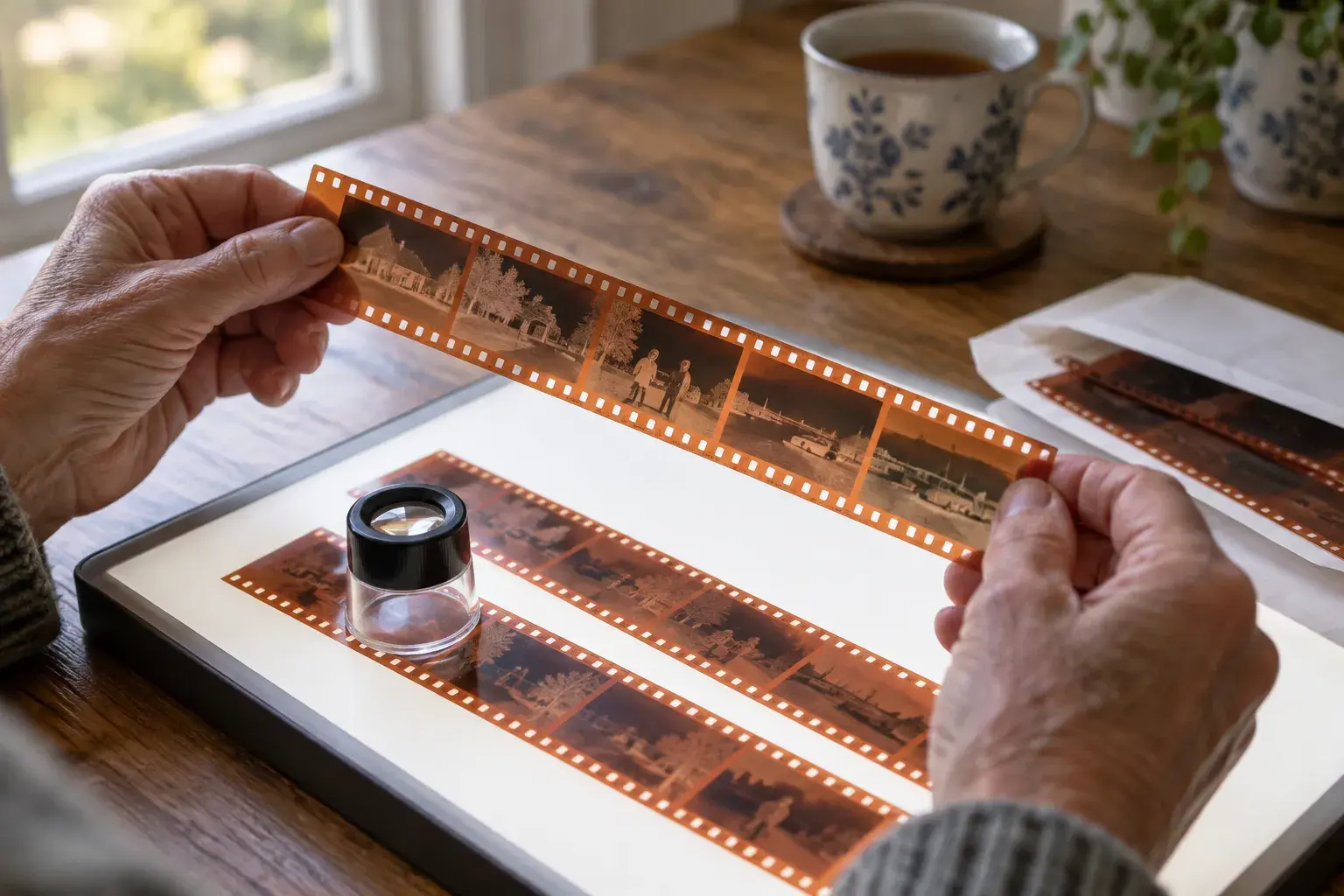
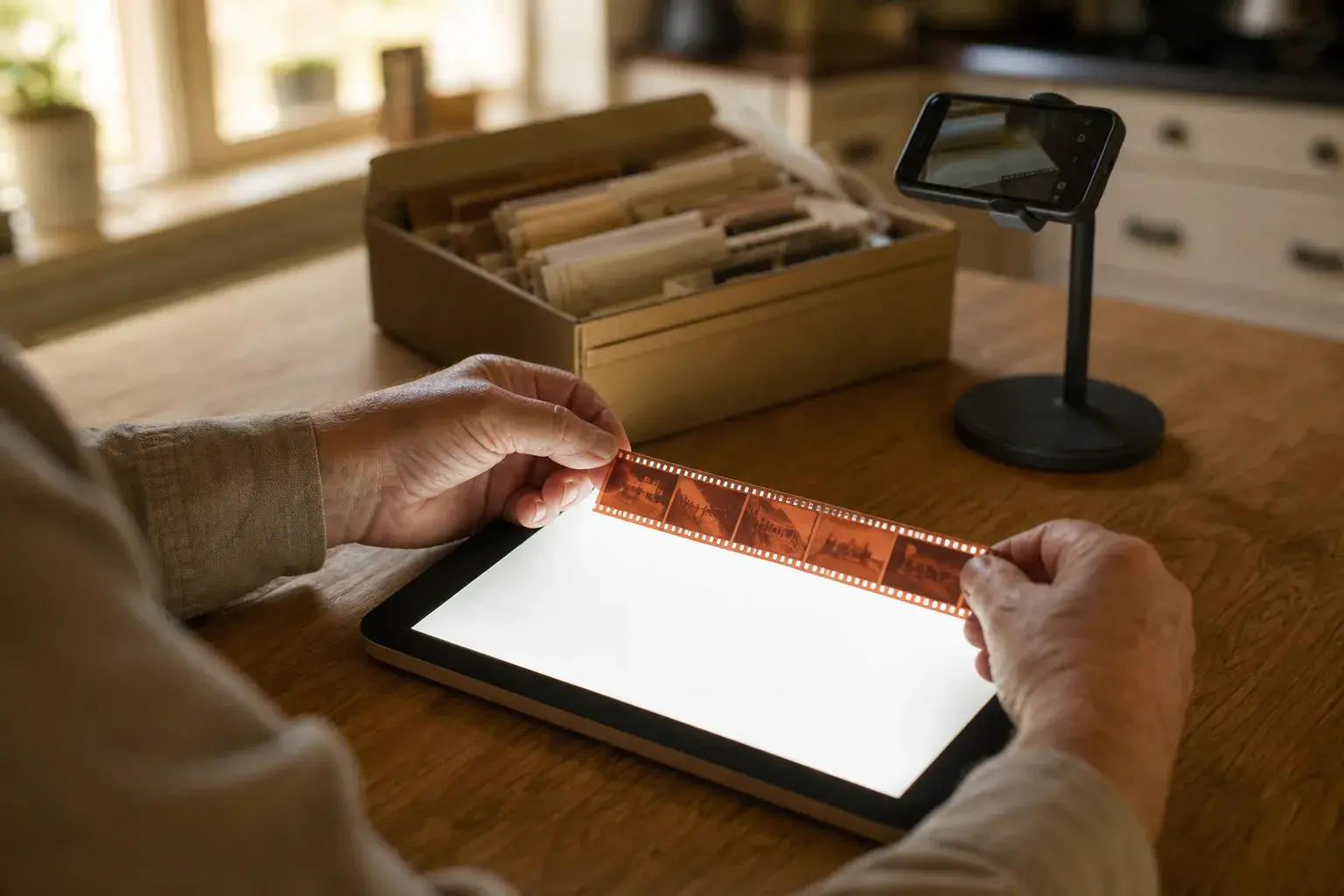
Научиться разбирать, что изображено на плёнке, можно минут за пять. Чтобы посмотреть негатив, полезно помнить одно: это ваша фотография, на которой светлое и тёмное поменялись местами. Всё, что в жизни было тёмным (волосы, чёрное пальто, тень под деревом), на плёнке прозрачное или бледное, а всё яркое (небо, белое платье, лампа) выглядит тёмным. Цветные негативы вдобавок меняют каждый цвет на противоположный и лежат на оранжево-коричневой основе. Поднесите полоску к яркому ровному свету глянцевой стороной к себе и читайте картинку «наоборот».
А можно и не напрягать воображение. Включите на телефоне инверсию цветов, наведите камеру на негатив, и через несколько секунд на экране появится приблизительный позитив. В этой статье мы расскажем, что именно вы видите на плёнке, где какая сторона, что означают мелкие цифры и надписи по краю, как найти нужный снимок на полоске, как посмотреть негативы в домашних условиях с помощью iPhone или Android и как с первого взгляда понять, стоит ли кадр сканировать.
Что показывает негатив и почему он выглядит так странно
Когда плёнку экспонируют в фотоаппарате, участки, на которые попало больше всего света, после проявки становятся самыми тёмными. Фотолаборатория Richard Photo Lab в своей статье о том, как читать кадры на плёнке, объясняет это просто: тёмные места негатива на готовом снимке будут светлыми, и наоборот. Бумажные отпечатки делали, пропуская свет через негатив, и так всё снова переворачивалось обратно.
Отсюда несколько правил, которые работают с любым негативом:
| В жизни | На чёрно-белом негативе | На цветном негативе |
|---|---|---|
| Яркое небо, снег, белая рубашка | От тёмно-серого почти до чёрного | Тёмное, часто коричневатое |
| Глубокая тень, чёрные волосы, тёмный костюм | Прозрачное или очень бледное | Прозрачное или бледно-оранжевое |
| Голубое небо или синяя одежда | Тёмное | Жёлтое, янтарное или коричневое |
| Зелёная трава и деревья | Средние тона | Розовое или пурпурное |
| Красное платье, красная машина | От средних до светлых тонов | Сине-зелёное (голубое) |
| Светлая кожа | Темноватая | Тёмная, сине-серая |
Оранжевый цвет всей полоски не пятно и не признак старения. В цветную негативную плёнку встроена оранжевая «маска», которая помогала получать отпечатки с естественными цветами. Она есть с первого дня после проявки, поэтому оранжевыми выглядят даже прозрачные промежутки между кадрами.
Труднее всего узнать лица: кожа становится тёмной, зубы и белки глаз тоже темнеют, а тёмные волосы, наоборот, светятся. Люди на негативе часто похожи на призраков с тёмными лицами и белыми волосами. Когда это знаешь, начинаешь узнавать позы, силуэты и места.
Это негатив или слайд?
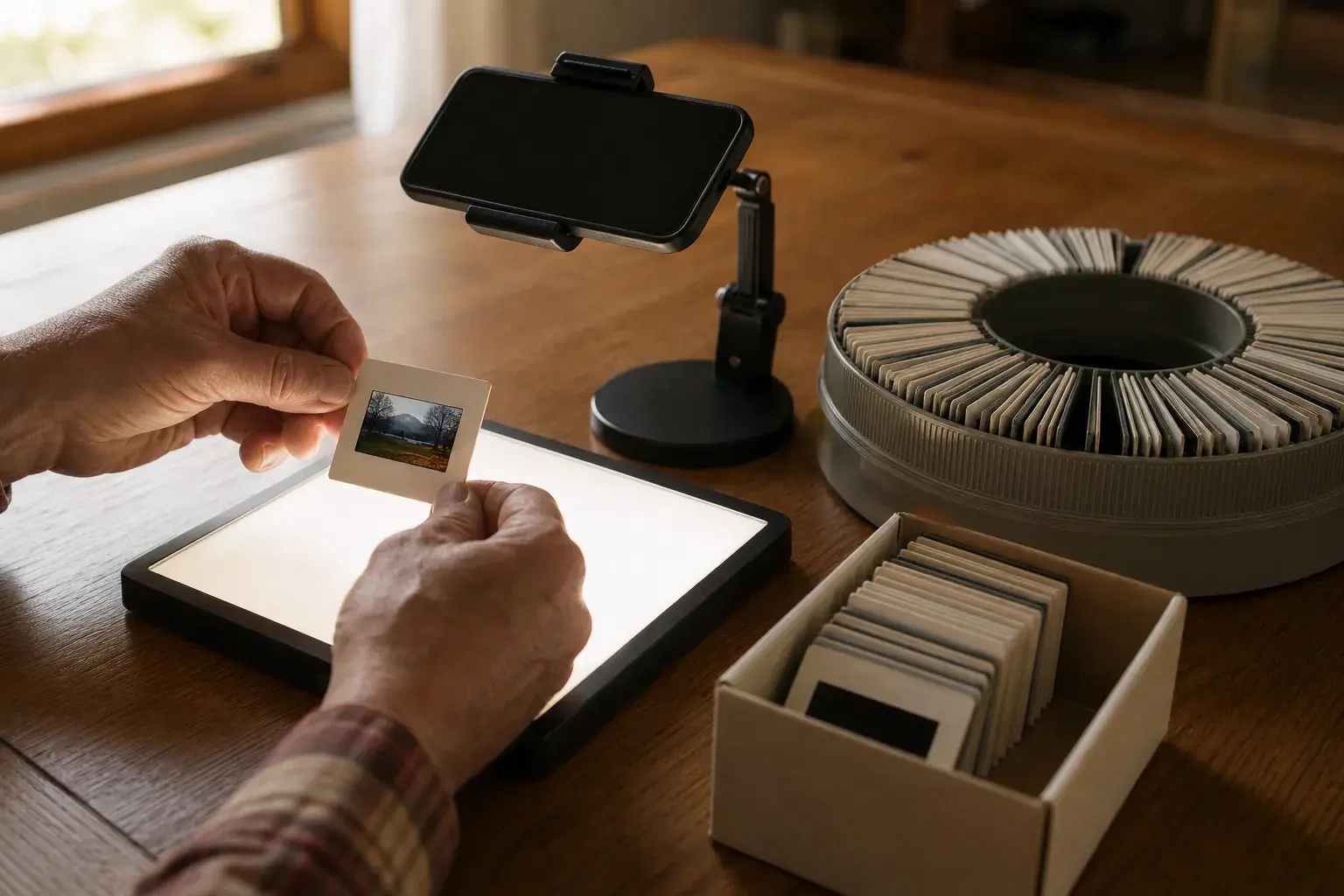
Если картинка и так выглядит нормально (голубое небо, естественный цвет кожи) и вставлена в маленькую квадратную рамку из картона или пластика, это слайд, а не негатив. Слайды снимают на позитивную плёнку: их смотрят как есть, ничего переворачивать не нужно. О них рассказано в нашей инструкции по оцифровке слайдов дома.
Где какая сторона: глянцевая сторона и сторона с изображением
У каждого негатива две стороны:
- Основа глянцевая и гладкая, как прозрачный пластик.
- Эмульсия несёт изображение. Она чуть тусклее, немного матовая, и если посмотреть на неё под углом к свету, иногда заметен лёгкий рельеф.
Большинство полосок к тому же немного скручиваются, обычно матовой стороной внутрь.
Смотрите на негатив глянцевой стороной к себе. Тогда картинка получится правильной, а не зеркальной. Простая проверка: если надписи и цифры по краю читаются нормально, вы смотрите с нужной стороны. Если задом наперёд, переверните полоску.
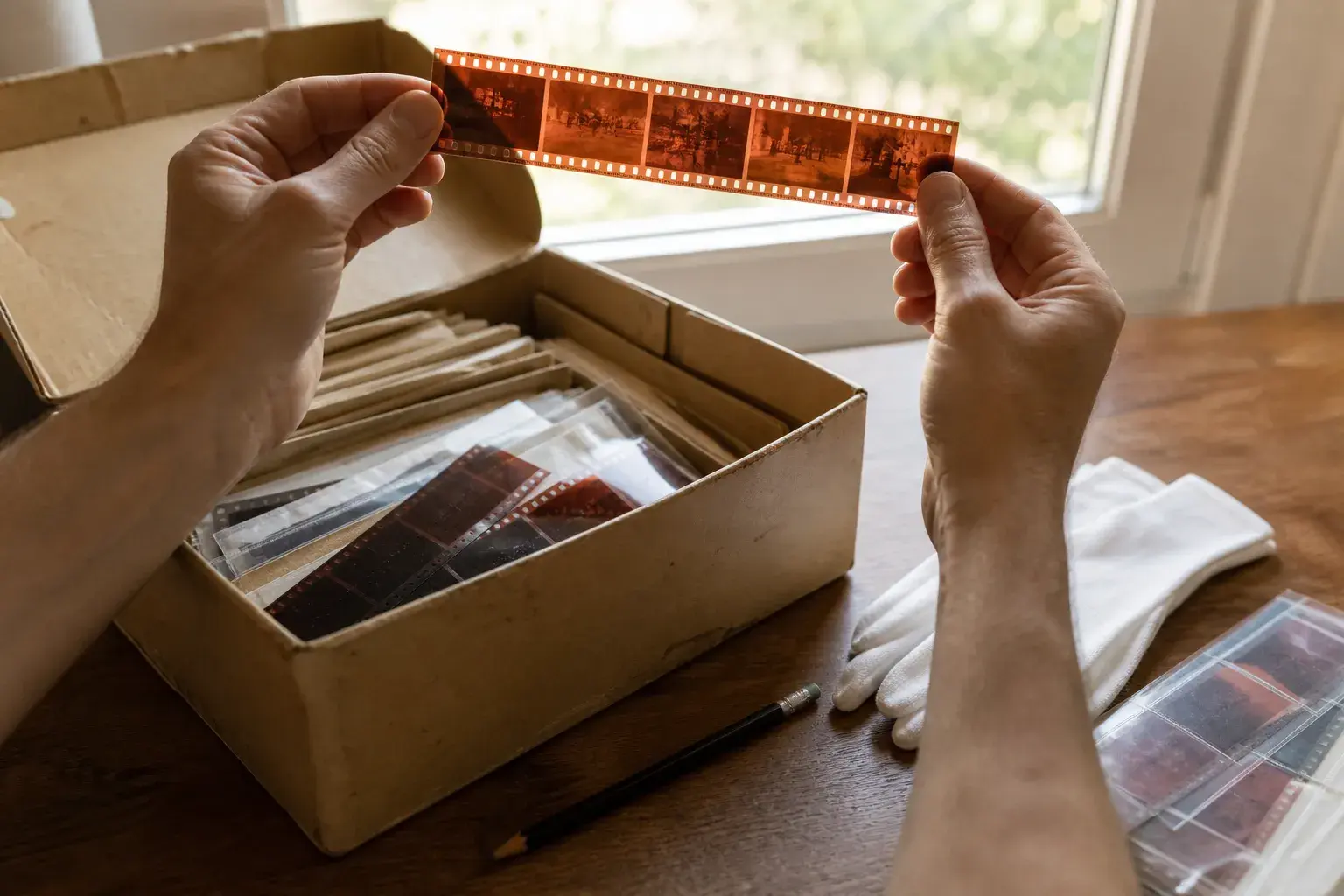
Держите плёнку только за края. Библиотека Конгресса США советует работать чистыми руками или в новых нитриловых перчатках и предупреждает, что нельзя касаться поверхности плёнки, в том числе эмульсии.
Что рассказывают надписи по краю плёнки
Поднесите полоску 35-мм плёнки к свету, и между перфорацией и рядом с ней вы увидите мелкие надписи. Вот что они означают:
- Номера кадров. Маленькие цифры рядом с каждым снимком (1, 2, 3 и так далее до 24 или 36), часто с промежуточными вроде 12A и маленькими стрелками, указывающими на кадр. По ним видно, в каком порядке делались снимки. Нашли кадр, который нравится, запишите его номер: так проще всего назвать скан или потом снова отыскать этот кадр.
- Марка и тип плёнки. Надписи вроде Kodak, Fujicolor, Agfa, Konica, Ilford, а на советской плёнке Свема или Тасма, иногда с названием плёнки или кодовым номером. Это пригодится при сканировании: так вы узнаете, цветная плёнка или чёрно-белая.
- «SAFETY». На старой плёнке это слово означает, что основа безопасная, а не из легковоспламеняющегося нитрата, который использовали в первой половине XX века. На хронологии типов плёнки Службы национальных парков США отмечено, что производители начали печатать по краю «NITRATE» или «SAFETY» примерно с 1930 года. Если на полоске времён ваших бабушек и дедушек написано NITRATE или маркировки нет совсем, прежде чем брать её в руки дальше, прочитайте нашу статью о том, что делать со старыми негативами.
- Ряд полосок, похожий на штрихкод. На многих плёнках с 1980-х годов вдоль одного края идёт штрихкод, по которому машины в лаборатории распознают плёнку. На него можно не обращать внимания.
Чего край плёнки не скажет, так это даты съёмки. Её ищите на бумажном конверте из фотоателье (на многих стоит штамп или дата заказа), на обороте отпечатков с той же плёнки или в самом кадре: некоторые фотоаппараты впечатывали дату в угол каждого снимка (на отпечатках она видна оранжевыми цифрами).
Как найти нужный снимок на полоске
В лаборатории 35-мм плёнку обычно резали на полоски по 4-6 кадров, каждый кадр размером 36 x 24 мм. У среднеформатной плёнки (тип 120) кадры крупнее, часто квадратные, по три-четыре на полоске. Вот как отыскать нужный снимок:
- Начните с отпечатков, если они есть. Многие лаборатории печатали номер кадра на обороте фотографии. Найдите этот номер на краю полоски.
- Поищите контрольный лист. В 1990-х и 2000-х многие лаборатории вкладывали в конверт лист с крошечными миниатюрами и номерами кадров. Это позитивная карта всей плёнки.
- Разберите по событиям. Кадры одного дня похожи друг на друга: та же комната, тот же свет, те же очертания. Полоска, которая начинается с праздничного стола и заканчивается пляжем, сама рассказывает, как прошёл день.
- Узнавайте по силуэтам, а не по лицам. Ищите очертания группы людей, дверной проём, машину, новогоднюю ёлку. Лица станут понятны, когда вы инвертируете картинку.
- Используйте увеличение. Маленькая лупа (её ставят прямо на плёнку) или зум камеры телефона очень выручают с 35-мм кадрами.
Как посмотреть негатив как обычное фото на телефоне
Телефон умеет показывать негатив как позитив в реальном времени с помощью настройки для людей с нарушениями зрения. Понадобятся две вещи: яркий ровный свет за негативом и включённая инверсия цветов, пока вы смотрите через камеру.
Для подсветки подойдёт планшет или ноутбук с пустой белой страницей на полной яркости, световая панель или окно в пасмурный день. Не используйте как источник света тот телефон, через который смотрите.
На iPhone: «Классическая инверсия»
- Откройте Настройки > Универсальный доступ > Дисплей и размер текста.
- Включите параметр Классическая инверсия. Цвета всего экрана изменятся, так и должно быть.
- Откройте приложение «Камера» и наведите камеру на негатив, поднесённый к свету. Теперь негатив виден как позитив.
- Когда закончите, снова выключите «Классическую инверсию».
Выбирайте «Классическую инверсию», а не «Смарт-инверсию». В инструкции Apple по настройкам дисплея сказано, что «Смарт-инверсия» не меняет цвета изображений и мультимедиа, поэтому негатив может так и остаться негативом. «Классическая инверсия» обращает все цвета на экране.
Совет: цветные негативы будут выглядеть холодными, синеватыми, потому что при инверсии оранжевая маска становится синей. Чтобы легче узнавать лица, уберите цвет совсем: в том же меню «Дисплей и размер текста» включите Светофильтры и выберите Оттенки серого. Чтобы быстро включать и выключать инверсию, добавьте её в Настройки > Универсальный доступ > Быстрая команда и затем просто трижды нажимайте боковую кнопку.
На Android: «Инверсия цветов»
- Откройте Настройки > Специальные возможности.
- В разделе Цвет и движение нажмите Инверсия цветов и включите переключатель. На телефонах Samsung Galaxy эта функция находится в разделе Специальные возможности > Улучшение отображения (в некоторых версиях он называется «Улучшение видимости»). На телефонах других марок введите «инверсия» в строку поиска вверху настроек.
- Откройте камеру и наведите её на негатив, поднесённый к свету.
На странице помощи Google об инверсии цветов также показано, как добавить быстрый доступ, чтобы включать её одним касанием.
Подвох: снятое фото остаётся негативом
Инверсия меняет только то, что показывает экран. Если нажать на спуск в обычном приложении «Камера», сохранённый снимок будет всё тем же оранжевым негативом. Этот приём отлично подходит, чтобы перебрать коробку и найти нужные кадры, но сам он ничего не преобразует.
От беглого просмотра к настоящим цветам
У инвертированного превью есть и другое ограничение: цветные негативы выглядят синими или голубыми, потому что оранжевая маска при инверсии становится синей. Узнать лицо так можно, а вот оценить настоящие цвета нельзя. Чёрно-белые негативы, у которых нет оранжевой маски, после простой инверсии выглядят почти правильно.
Чтобы увидеть негативную плёнку в позитиве с настоящими цветами и сохранить результат, оранжевую маску нужно убрать. Именно это и делает приложение для сканирования. В Film Scanner вы выбираете профиль цветного негатива, и камера показывает уже инвертированную картинку, пока вы наводите телефон, без всяких изменений в настройках. При съёмке приложение находит кадр, кадрирует его и преобразует, опираясь на цвет прозрачного края плёнки, что компенсирует оранжевую маску, а «Автоцвет» в редакторе убирает оставшийся синеватый оттенок. Сканирование бесплатное.
Когда нужные кадры найдены, наша инструкция о том, как оцифровать плёнку с помощью телефона, проведёт вас через всю подготовку, от источника света до исправления цвета.
Как посмотреть негатив и оценить качество: стоит ли сканировать кадр?
Если посмотреть на негатив против света, можно понять и то, насколько хорошим получится скан. Фотографы говорят о «плотности»: насколько негатив тёмный в целом.
| Что вы видите | Что это значит | Чего ожидать |
|---|---|---|
| Хороший контраст, детали видны и в тёмных, и в светлых местах | Правильная экспозиция | Сканируется легко, результат естественный |
| Очень бледный и прозрачный, в светлых местах мало деталей | Тонкий негатив: на плёнку попало слишком мало света | Скан зернистый и плоский, тёмные места становятся грязными; лица обычно всё же можно спасти |
| Очень тёмный, почти не просвечивает | Плотный негатив: света было много | Часто сканируется лучше, чем кажется; цветная негативная плёнка хорошо переносит лишний свет |
| Полностью прозрачный, но надписи по краю видны | Плёнку проявили, но на неё ничего не сняли | Изображения нет |
| Полностью чёрный, включая края | На плёнку попал свет до проявки | Изображения обычно нет |
| Мелкие царапины, пыль, отпечатки пальцев | Следы от рук и хранения | Всё равно сканируйте, сначала аккуратно очистив |
| Паутинка или пушистые пятна, запах уксуса | Плесень или разрушение плёнки | Отложите отдельно и прочитайте, что делать со старыми негативами |
Если сомневаетесь, сканируйте. Кадр, который на просвет кажется безнадёжным, иногда хранит дорогое вам лицо, а премиум-инструменты ИИ в Film Scanner (реставрация, увеличение разрешения) потом помогут с самыми важными снимками.
Частые проблемы при просмотре негативов
- Весь телефон выглядит странно. Это включена «Классическая инверсия» или инверсия цветов. Выключите её в специальных возможностях или быстрой командой.
- На iPhone негатив всё равно выглядит негативом. Вы включили «Смарт-инверсию». Переключитесь на «Классическую инверсию».
- Всё синее. Это инвертированная оранжевая маска. Так и должно быть; приложение для сканирования с профилем цветного негатива её убирает.
- Полосы или сетка на картинке. Вы подсвечиваете плёнку экраном. Положите лист офисной бумаги между экраном и плёнкой.
- Картинка зеркальная. Переверните полоску глянцевой стороной к себе.
- Камера не фокусируется так близко. Отодвиньтесь немного и используйте зум 2x.
- Картинка выглядит нормально ещё до инверсии. Это слайд или отпечаток, а не негатив. Смотрите его как есть.
Частые вопросы
Как посмотреть негативы без светового стола?
Поднесите полоску к любому яркому ровному свету: к экрану планшета или ноутбука с белой страницей на полной яркости или к окну в пасмурный день, приклеив к стеклу лист бумаги. Не используйте голую лампочку: она освещает середину, а углы остаются тёмными.
Как увидеть негатив как позитив?
Включите «Классическую инверсию» на iPhone или «Инверсию цветов» на Android и посмотрите на негатив через камеру. Чтобы получить позитив с настоящими цветами, который можно сохранить, воспользуйтесь приложением для сканирования, которое преобразует негативы, например Film Scanner.
Как посмотреть негативы на компьютере?
Сначала компьютеру нужна цифровая копия. Сфотографируйте негатив телефоном на просвет или отсканируйте его на планшетном сканере с модулем для плёнки, а затем инвертируйте изображение. Для чёрно-белой плёнки хватит простой функции «инвертировать» в любом редакторе; у цветных негативов нужно ещё убрать оранжевую маску, иначе они получатся синими.
Какой стороной держать негатив к себе?
Глянцевой. Если надписи по краю читаются нормально, картинка повёрнута правильно. Более тусклая сторона - это эмульсия, в которой и находится изображение; старайтесь её не трогать.
Можно ли узнать, сколько лет негативу?
Часто примерно можно. Лучшие подсказки - это конверт из фотоателье, контрольный лист или даты на отпечатках с той же плёнки. Для очень старой плёнки помогают марка плёнки и слово «SAFETY» или «NITRATE» на краю, а некоторые фотоаппараты впечатывали дату прямо в кадр.