Как оцифровать плёнку с помощью телефона, шаг за шагом
Да, негативы можно оцифровать телефоном. Свет, подготовка, точные шаги и решения проблем, чтобы старая плёнка превратилась в чёткие фото с настоящими цветами.
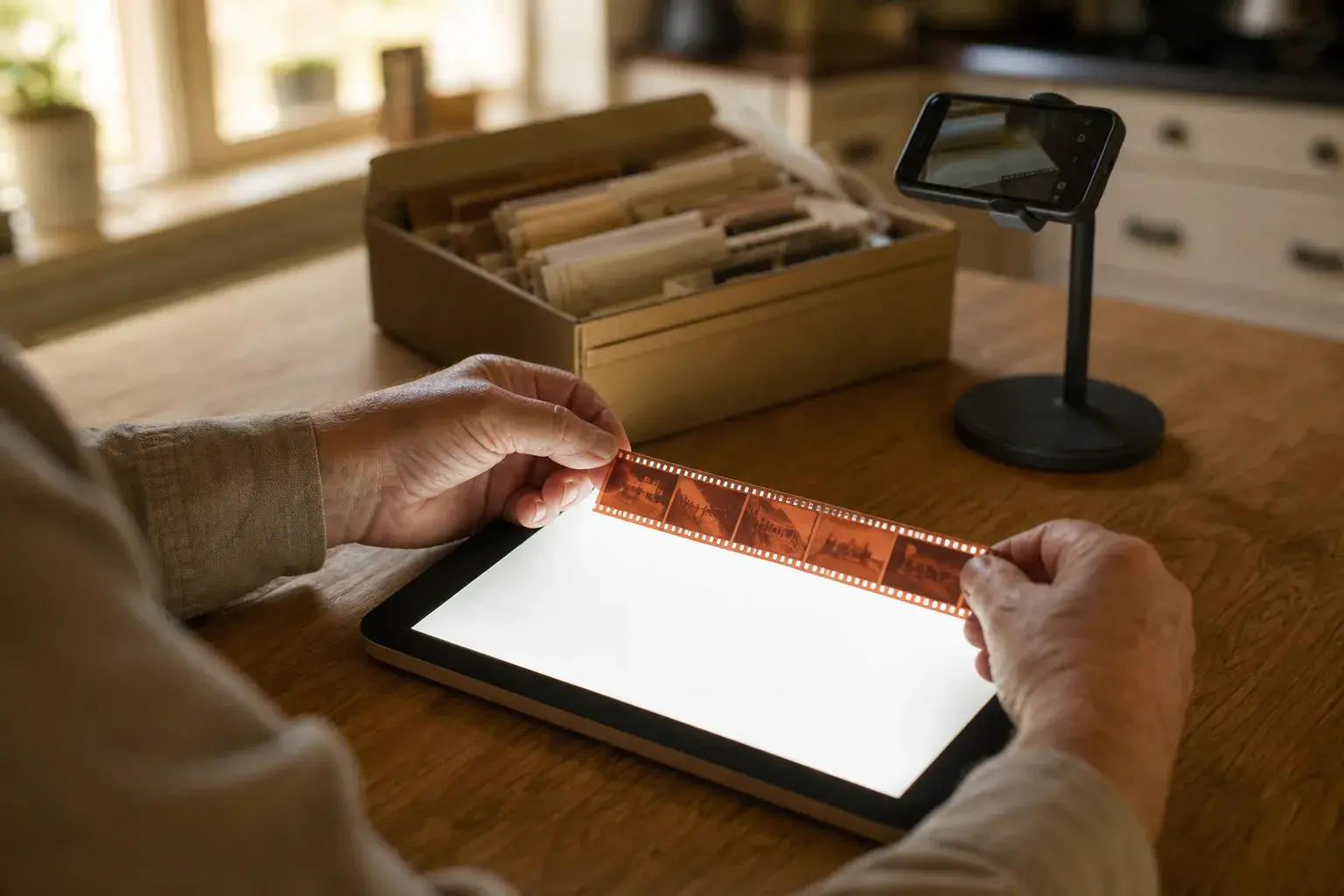
Да, оцифровать плёнку с помощью телефона можно, и результат гораздо лучше, чем ожидает большинство. Камера современного iPhone или Android-смартфона фиксирует больше деталей, чем нужно, чтобы делиться фотографиями и печатать их в обычных размерах. Важны три вещи: свет за плёнкой, ровная и устойчивая установка и приложение, которое превращает оранжевый перевёрнутый негатив обратно в обычную фотографию.
Эта инструкция проведёт вас через весь процесс прямо на кухонном столе. Вы узнаете, что понадобится (почти всё уже есть дома), как подготовить место примерно за десять минут, как пошагово снять и преобразовать кадр, как исправить проблемы, с которыми сталкиваются почти все, и когда лучше выбрать фотолабораторию или настоящий плёночный сканер.
Что понадобится
Специальное оборудование для начала не нужно. Короткий список:
- Ваши негативы. Чаще всего это полоски 35-мм плёнки. Среднеформатная плёнка (тип 120), старые квадратные негативы 126 и маленькие негативы 110 оцифровываются так же, как и слайды.
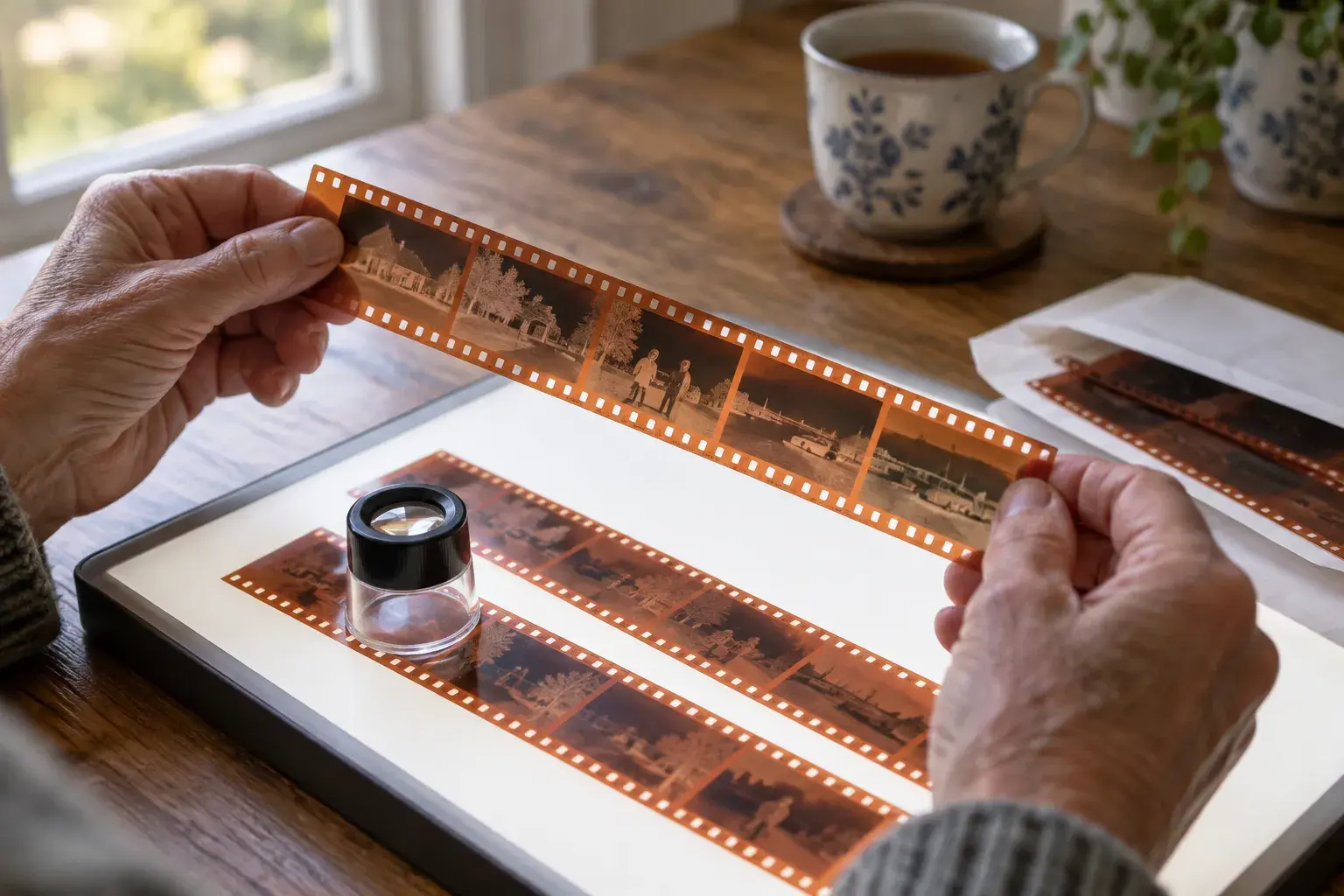
- Яркий и равномерный источник света. Плёнку нужно подсвечивать сзади, как витраж.
- Что-то, что удержит телефон неподвижно и параллельно плёнке. Подставка для телефона, небольшой штатив с держателем или стопка книг, на которую кладётся телефон.
- Что-то, что держит плёнку ровно и закрывает лишний свет. Рамка-держатель для плёнки или кусок чёрного картона с окошком размером с кадр (36 x 24 мм для 35-мм плёнки).
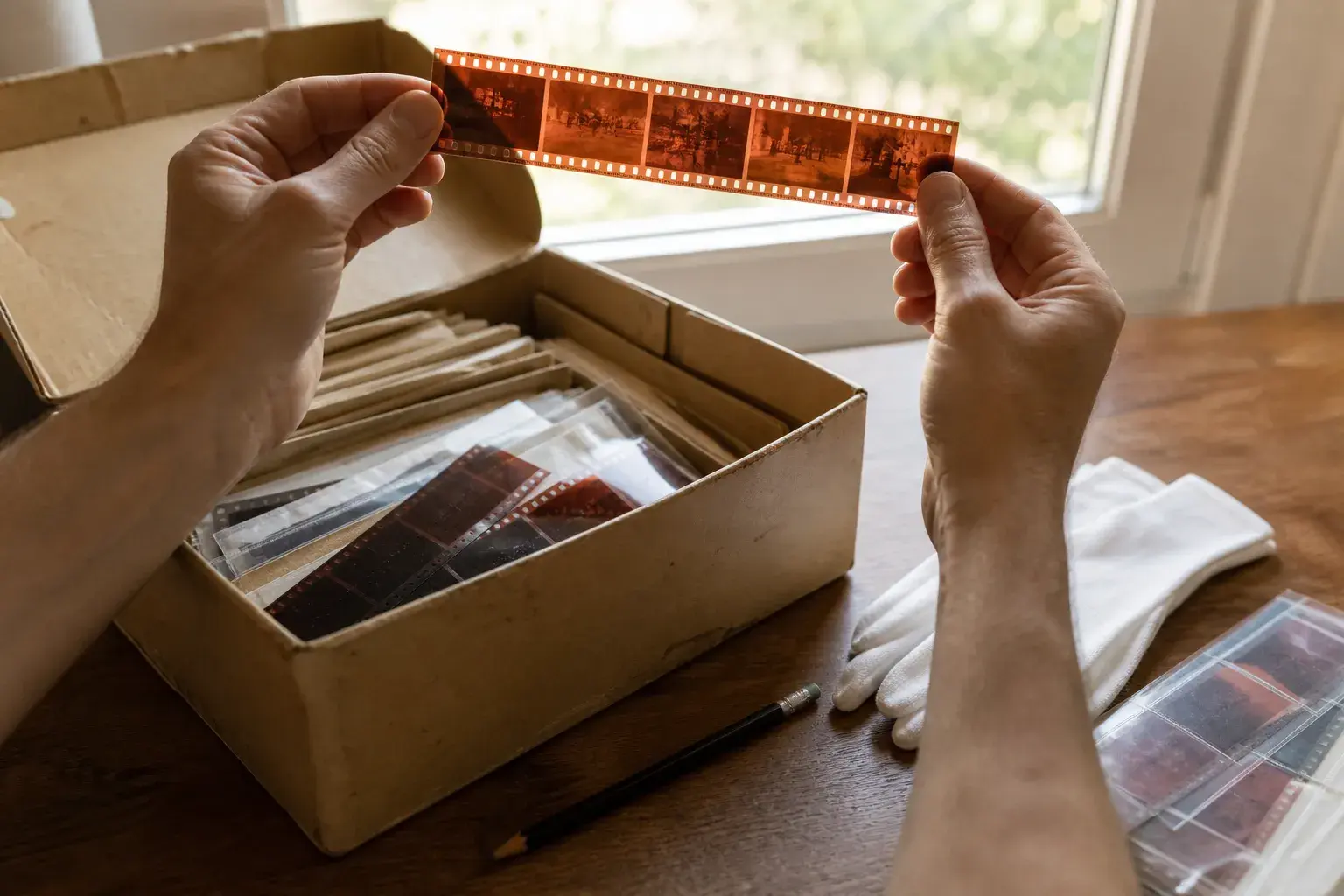
- Груша для сдувания пыли и перчатки. Библиотека Конгресса США советует нитриловые перчатки и брать плёнку только за края.
- Приложение для сканирования, которое понимает негативы. Обычная камера покажет оранжевое перевёрнутое изображение. Film Scanner находит кадр и показывает уже преобразованный позитив, пока вы наводите камеру, а кнопка «Автоцвет» убирает оттенок, который оставляет оранжевая основа плёнки. Сканирование бесплатное.
Какой источник света лучше?
| Источник света | Результат | Советы |
|---|---|---|
| Светодиодная световая панель (планшет для копирования) | Лучший: ровный, яркий, без узора | Включите максимальную яркость. |
| Планшет или ноутбук с белой страницей | Хороший, с одной хитростью | Положите лист офисной бумаги или матовый пластик между экраном и плёнкой, чтобы скрыть сетку пикселей. |
| Окно в пасмурный день | Подойдёт | Приклейте к стеклу белую бумагу, чтобы рассеять свет. |
| Фонарик телефона или настольная лампа | Не рекомендуется | Слишком неравномерно: центр кадра светится, углы темнеют. |
Подготовка за десять минут
- Приглушите свет в комнате. Потолочные лампы отражаются от глянцевой стороны плёнки и делают изображение блёклым. Выключите их или сядьте спиной к окну.
- Положите источник света ровно на стол и включите максимальную яркость. Протрите его: каждая пылинка на панели появится на скане.
- Очистите плёнку. Держите полоску за края и сдуйте пыль грушей. Не протирайте её тканью или рукавом: так вы протащите грязь по изображению.
- Положите полоску глянцевой стороной вверх. У большинства негативов есть глянцевая сторона (основа) и чуть более матовая (эмульсия, в которой находится изображение). Если глянцевая сторона смотрит на телефон, картинка получится не зеркальной. Если цифры на краю плёнки читаются задом наперёд, переверните полоску или отразите изображение потом.
- Закройте свет вокруг кадра. Закройте остальную часть светящейся панели чёрным картоном или рамкой-держателем. Лишний свет вокруг кадра снижает контраст каждого скана.
- Закрепите телефон параллельно плёнке на высоте примерно от 10 до 20 см над ней. Проверьте превью: края кадра должны быть прямыми и параллельными, а не трапецией.
Как оцифровать плёнку с помощью телефона: шаги
- Откройте Film Scanner и выберите профиль плёнки: цветной негатив, чёрно-белый негатив или позитив (для слайдов), а также формат и ориентацию. Профиль подсказывает приложению, как преобразовать изображение, поэтому это самое важное нажатие.
- Наведите камеру на негатив так, чтобы он занимал почти весь экран, с тонкой светлой рамкой вокруг. Если при сильном приближении картинка вдруг становится мягкой, телефон мог переключиться на другой объектив. Отодвиньтесь немного и используйте зум 2x.
- Сфокусируйтесь на плёнке. Коснитесь изображения, чтобы навести фокус, лучше на детализированном участке или на краю кадра. Зерно плёнки должно выглядеть чётким, если увеличить превью.
- Следите за живым превью. Приложение показывает преобразованный позитив прямо во время наведения, поэтому вы оцениваете снимок до съёмки, а не после.
- Избегайте смаза. Используйте спуск с задержкой или Bluetooth-пульт, чтобы касание экрана не сдвигало телефон в момент съёмки.
- Снимайте. Приложение находит кадр, кадрирует его и инвертирует цвета. В редакторе нажмите «Автоцвет», чтобы начать с нейтральной основы. Если нужно отсканировать целую плёнку, включите режим плёнки: вы снимаете кадр за кадром, настраиваете один вид для всей плёнки и экспортируете всё вместе, чтобы цвета во всей серии были одинаковыми.
Обычная полоска из шести кадров занимает несколько минут, когда место уже подготовлено. Первая полоска всегда самая медленная, так что не судите о методе по ней.
Как получить правильные цвета
Цветные негативы оранжевые из-за встроенной оранжевой маски, которая когда-то помогала получать правильные отпечатки. Поэтому простой фильтр «инвертировать цвета» делает их синими и голубыми вместо естественных. Приложение для сканирования компенсирует маску: Film Scanner считывает цвет прозрачного края плёнки при инверсии кадра, а «Автоцвет» затем нейтрализует синеватый оттенок, оставшийся в тенях. Вот почему правильный профиль «цветной негатив» важнее любого ползунка.
После съёмки проверьте что-нибудь, что должно быть нейтральным: белую рубашку, серое небо, бетонную стену. Если оно уходит в синий или жёлтый, поправьте цветовую температуру; если в зелёный или пурпурный, поправьте оттенок. Затем настройте яркость и контраст по лицам, ведь на них смотрят в первую очередь. Все правки в Film Scanner обратимы, поэтому к оригиналу всегда можно вернуться.
Старые негативы выцветают неравномерно, и некоторые теряют один цвет сильнее остальных. Инструментами коррекции можно вернуть многое. Для сложных кадров премиум-инструменты ИИ идут дальше: Magic Scan за один шаг убирает пыль, царапины, шум и проблемы с цветом, а реставрация, увеличение разрешения и раскрашивание помогают с сильно повреждёнными или чёрно-белыми фото. Используйте их для самых важных снимков и сохраняйте также простой скан.
Чёрно-белые негативы проще всего: у них нет оранжевой маски, нужно только точно подобрать экспозицию и контраст.
Частые проблемы и как их решить
- Всё изображение синее или голубое. Оранжевая маска не скомпенсирована. Выберите профиль цветного негатива, а не чёрно-белого или позитива, и нажмите «Автоцвет» в редакторе.
- Полосы, сетка или радужная рябь. Вы подсвечиваете плёнку экраном, и камера видит его пиксели. Положите рассеиватель (бумагу или матовый пластик) между экраном и плёнкой или приподнимите плёнку на несколько миллиметров.
- Нерезкие сканы. Заново сфокусируйтесь на плёнке, немного отодвиньтесь, если телефон сменил объектив, и используйте задержку спуска или пульт.
- Блёклое, серое, неконтрастное изображение. В объектив попадает лишний свет. Закройте область вокруг кадра и затемните комнату.
- Яркие пятна или блики. На плёнке отражается лампа или окно. Выключите лампу или переставьте её за спину.
- Белые точки и волоски. Пыль на плёнке или на световой панели. Ещё раз воспользуйтесь грушей и протрите панель.
- Радужные кольца там, где плёнка касается стекла. Это кольца Ньютона. Используйте рамку-держатель или маску вместо того, чтобы прижимать плёнку обычным стеклом от фоторамки.
- Скрученная плёнка. Старые полоски часто закручиваются. Рамка-держатель держит их ровно; можно также оставить полоски на сутки под несколькими книгами в их бумажных или пластиковых конвертах.
Насколько хорош скан с телефона?
Снимок 35-мм кадра на 12-мегапиксельную камеру после кадрирования даёт примерно 4000 на 2700 пикселей. Для чёткого отпечатка 20 x 25 см при 300 dpi нужно около 2400 на 3000 пикселей. Значит, аккуратного скана телефоном хватит для отпечатков примерно до этого размера и с запасом для экранов, соцсетей и фотокниг. На практике результат ограничивают резкость, устойчивость и качество света, а не количество пикселей.
| Способ | Подготовка | Скорость | Лучше всего для |
|---|---|---|---|
| Телефон и приложение | Несколько минут, дома | Секунды на кадр | Семейные архивы, публикации, отпечатки примерно до 20 x 25 см |
| Планшетный сканер с рамкой для плёнки | Нужен сканер с подсветкой в крышке | Медленно, с настройками программы | Много полосок, если такой сканер уже есть |
| Специальный плёночный сканер | Отдельное устройство и программа | Медленно на каждый кадр | Большие отпечатки и архивные файлы |
| Фотолаборатория или сервис оцифровки | Ничего готовить не нужно | Дни или недели вне дома | Тем, кто предпочитает отдать коробку |
Телефон подходит не всегда. Если вам нужны архивные файлы музейного качества, вы планируете очень большие отпечатки или плёнка покрыта плесенью и серьёзно повреждена, стоит обратиться к специальному сканеру, в лабораторию или к реставратору. А для семейной коробки с плёнками в шкафу телефон позволяет большинству людей получить хорошие фотографии в тот же день.
После оцифровки: хранить, копировать, делиться
- Называйте файлы по году и месту, если вы их знаете («1987 Сочи пляж 03»). Вы скажете себе спасибо.
- Храните копии в двух местах, например в медиатеке телефона и в облачной папке или на внешнем диске.
- Поделитесь лучшими снимками. Родные часто знают имена и даты, которых не знаете вы, и оцифровка отличный повод расспросить их. Любимый снимок можно превратить в настоящую напечатанную открытку и отправить прямо из приложения в любую точку мира.
- Уберите негативы на хранение, в конверты или листы для плёнки, в прохладное и сухое место. Библиотека Конгресса рекомендует относительную влажность от 30 до 50 процентов и комнатную или более низкую температуру, подальше от чердаков и подвалов. Не знаете, какие оставить? В статье о том, что делать со старыми негативами, рассказано, как их разобрать, хранить и безопасно выбросить.
Частые вопросы
Можно ли сканировать негативы на iPhone?
Да. Камеры любого современного iPhone для этого достаточно. Главное, ровный свет за плёнкой, неподвижный телефон и приложение, которое инвертирует изображение и корректирует оранжевую маску. Установите Film Scanner из App Store и выберите профиль под вашу плёнку.
Можно ли сканировать негативы на Android?
Да, способ точно такой же. Film Scanner есть в Google Play. Лучшие результаты дают телефоны с хорошей основной камерой и фокусировкой касанием.
Нужен ли световой стол, чтобы оцифровать негативы телефоном?
Не обязательно. Световая панель даёт самый ровный свет, но планшет или ноутбук с белой страницей тоже хорошо работает, если положить сверху лист бумаги как рассеиватель. Не используйте голую настольную лампу или фонарик телефона.
Как просто посмотреть негатив на телефоне?
На iPhone включите «Классическую инверсию» в разделе Настройки > Универсальный доступ > Дисплей и размер текста и наведите камеру на негатив. На Android используйте инверсию цветов в разделе Настройки > Специальные возможности. Цветные негативы всё равно будут выглядеть синеватыми, потому что инверсия не убирает оранжевую маску, но узнать лица до сканирования этого хватит. В нашем руководстве как посмотреть негатив объясняется, что именно вы видите, какой стороной держать плёнку и что значат цифры по краю.
Можно ли так же оцифровать слайды?
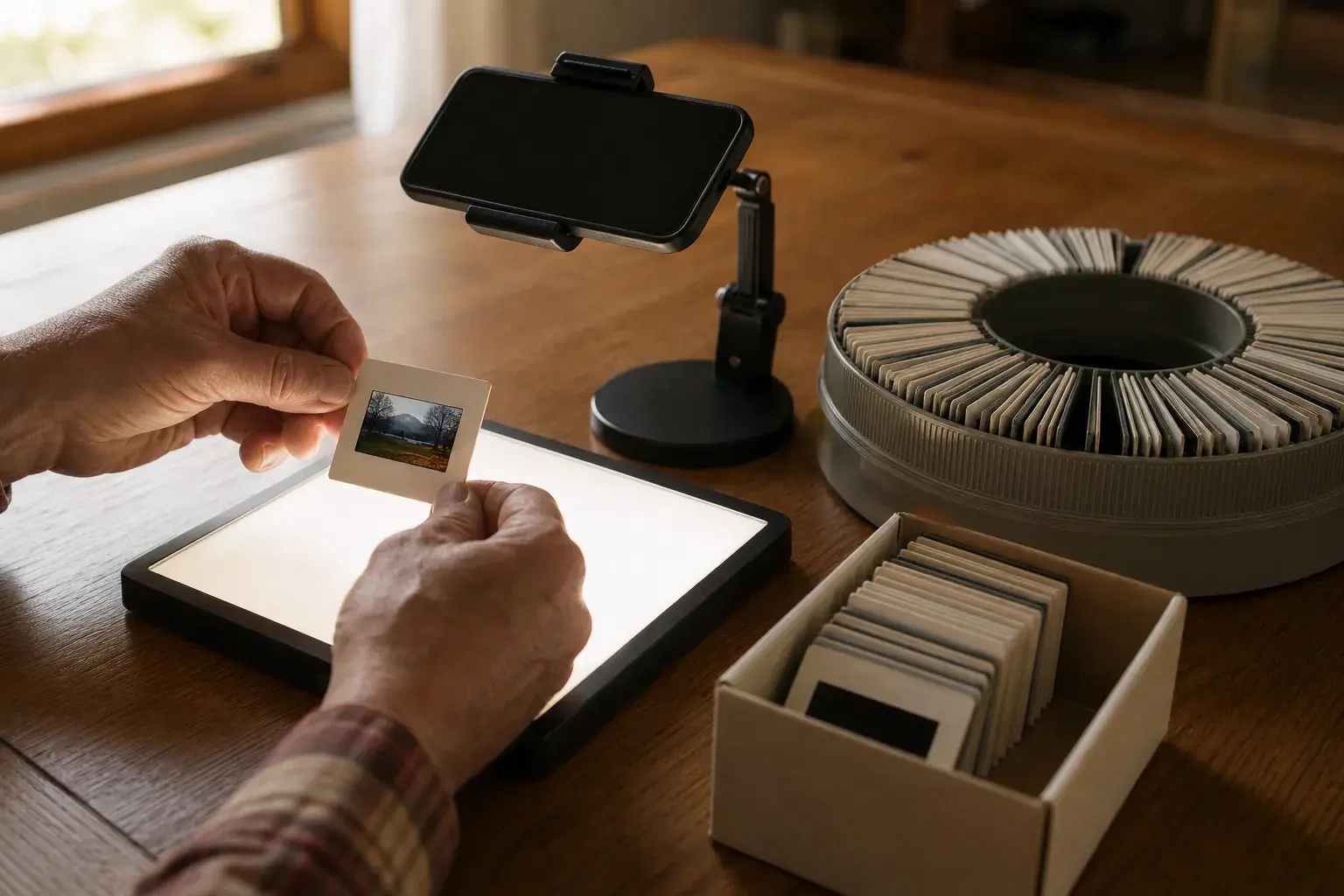
Да. Слайды уже являются позитивом, поэтому выберите профиль позитива вместо негатива. Выньте слайд из кассеты проектора, держите его за рамку и подсветите сзади, точно так же как негатив. О рамках, выцветших цветах и порядке слайдов в кассетах подробно рассказано в нашей инструкции по оцифровке слайдов.