Negative mit dem Handy scannen, Schritt für Schritt
Ja, du kannst Negative mit dem Handy scannen. Licht, Aufbau, Schritte und Lösungen, mit denen alte Filme zu scharfen Fotos in echten Farben werden.
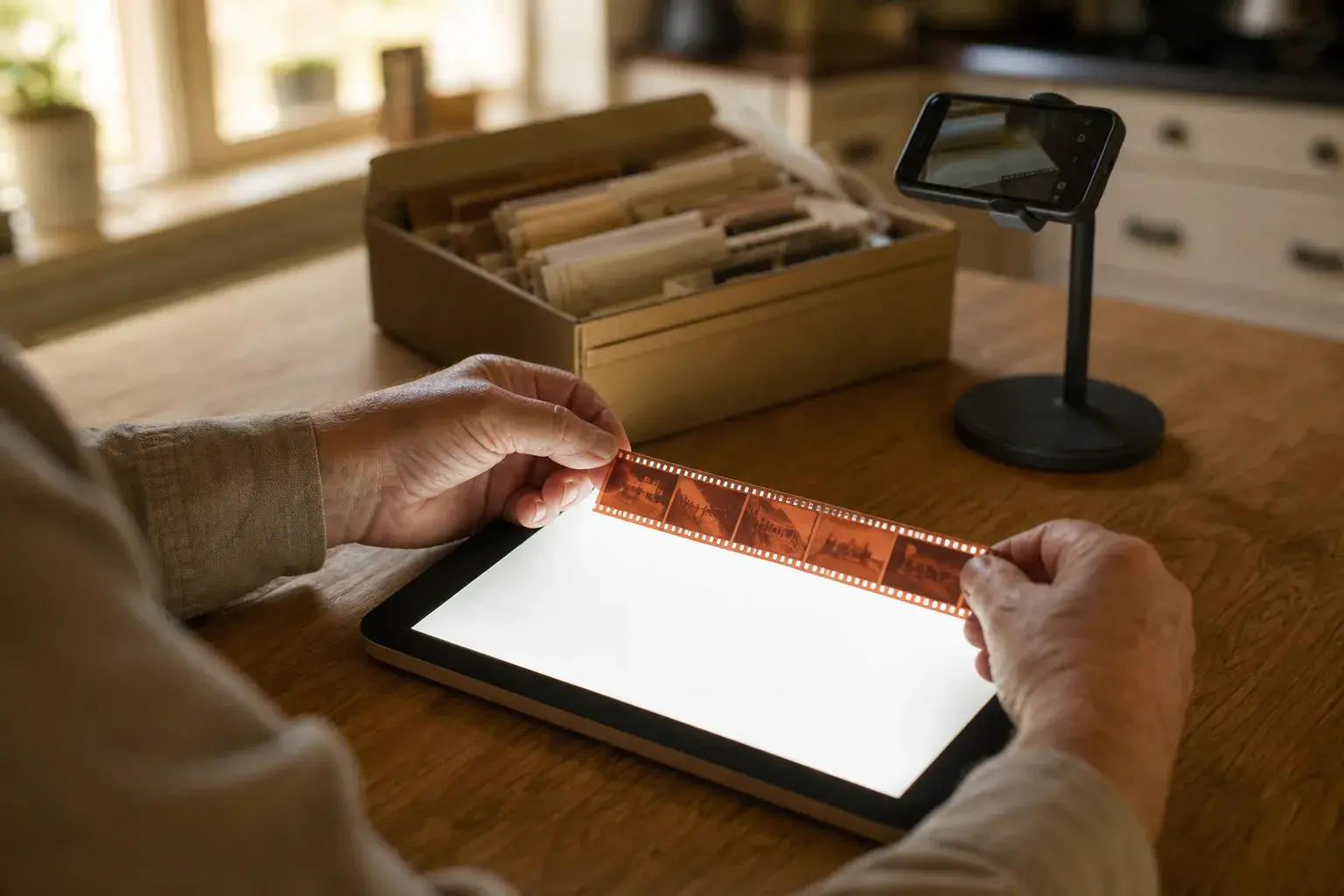
Ja, du kannst Negative mit dem Handy scannen, und das Ergebnis ist besser, als die meisten erwarten. Die Kamera eines aktuellen iPhones oder Android-Handys hält mehr Details fest, als du zum Teilen und für normale Abzüge brauchst. Drei Dinge müssen dafür stimmen: das Licht hinter dem Film, ein flacher und ruhiger Aufbau und eine App, die das orange, umgekehrte Negativ wieder in ein normales Foto verwandelt.
Diese Anleitung führt dich am Küchentisch durch den ganzen Ablauf. Du erfährst, was du brauchst (das meiste hast du schon zu Hause), wie du in etwa zehn Minuten alles aufbaust, wie du ein Bild Schritt für Schritt aufnimmst und umwandelst, wie du die typischen Probleme löst und wann ein Fotolabor oder ein richtiger Filmscanner die bessere Wahl ist.
Was du brauchst
Für den Anfang brauchst du keine Spezialausrüstung. Die kurze Liste:
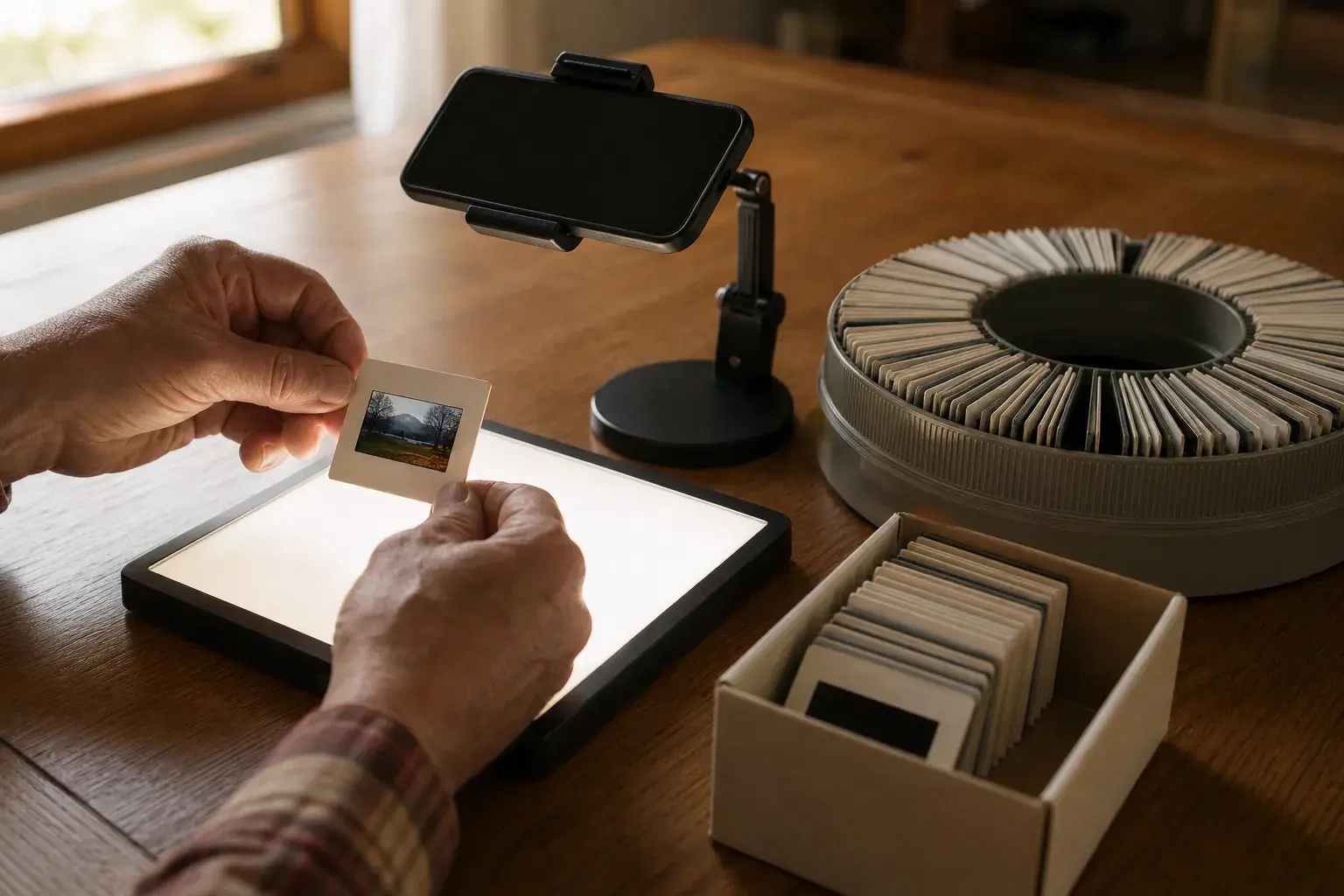
- Deine Negative. Am häufigsten sind Streifen aus Kleinbildfilm (35 mm). Mittelformat (120er Film), ältere quadratische 126er Negative und kleine 110er Pocketfilm-Negative funktionieren genauso, ebenso Dias.
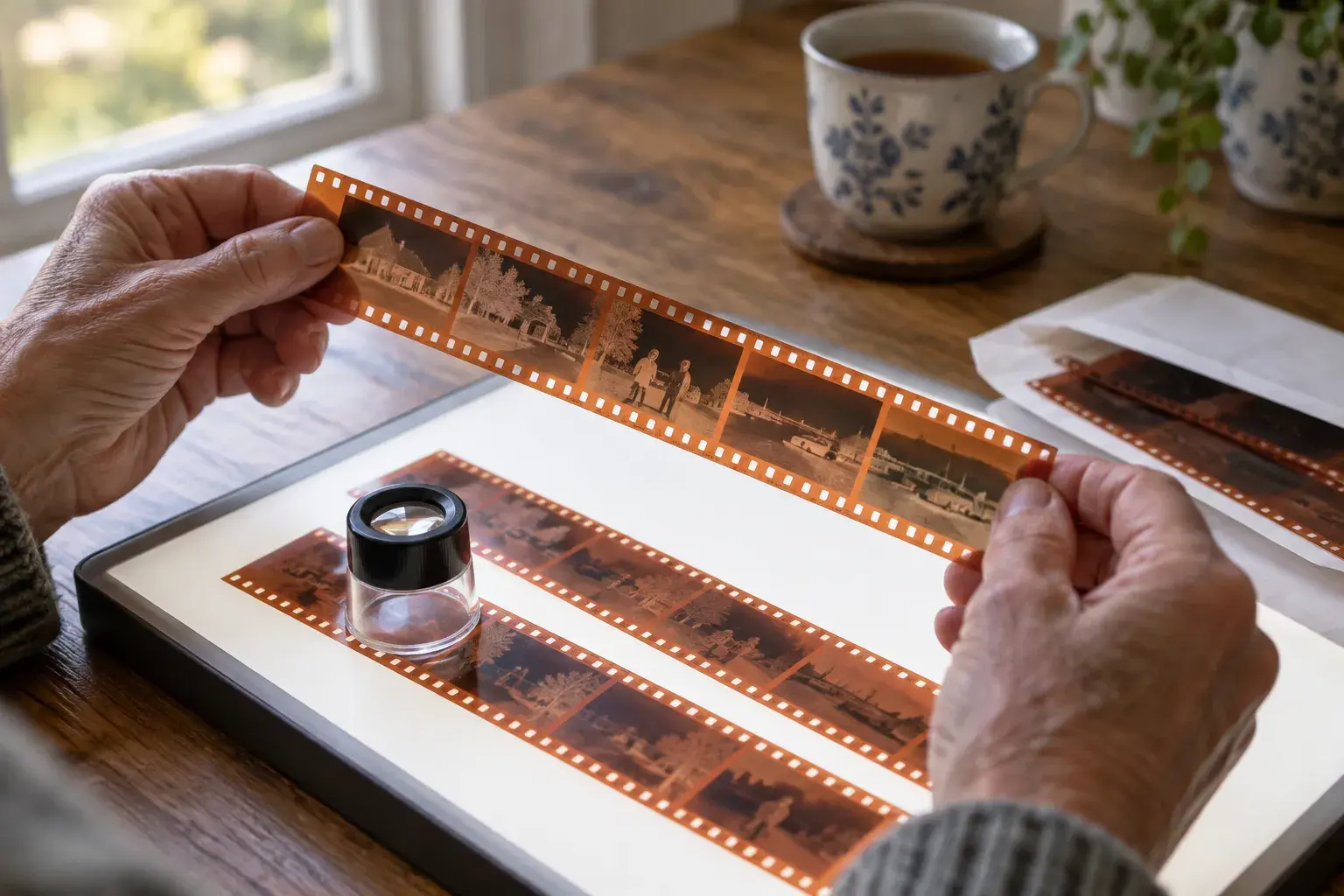
- Eine helle, gleichmäßige Lichtquelle. Der Film muss von hinten beleuchtet werden, wie ein Kirchenfenster.
- Etwas, das das Handy ruhig und parallel zum Film hält. Ein Handyständer, ein kleines Stativ mit Handyhalter oder ein Bücherstapel, über den du das Handy legst.
- Etwas, das den Film flach hält und Streulicht abschirmt. Ein Filmhalter oder ein Stück schwarzer Karton mit einem Fenster in der Größe eines Bildes (36 x 24 mm bei Kleinbildfilm).
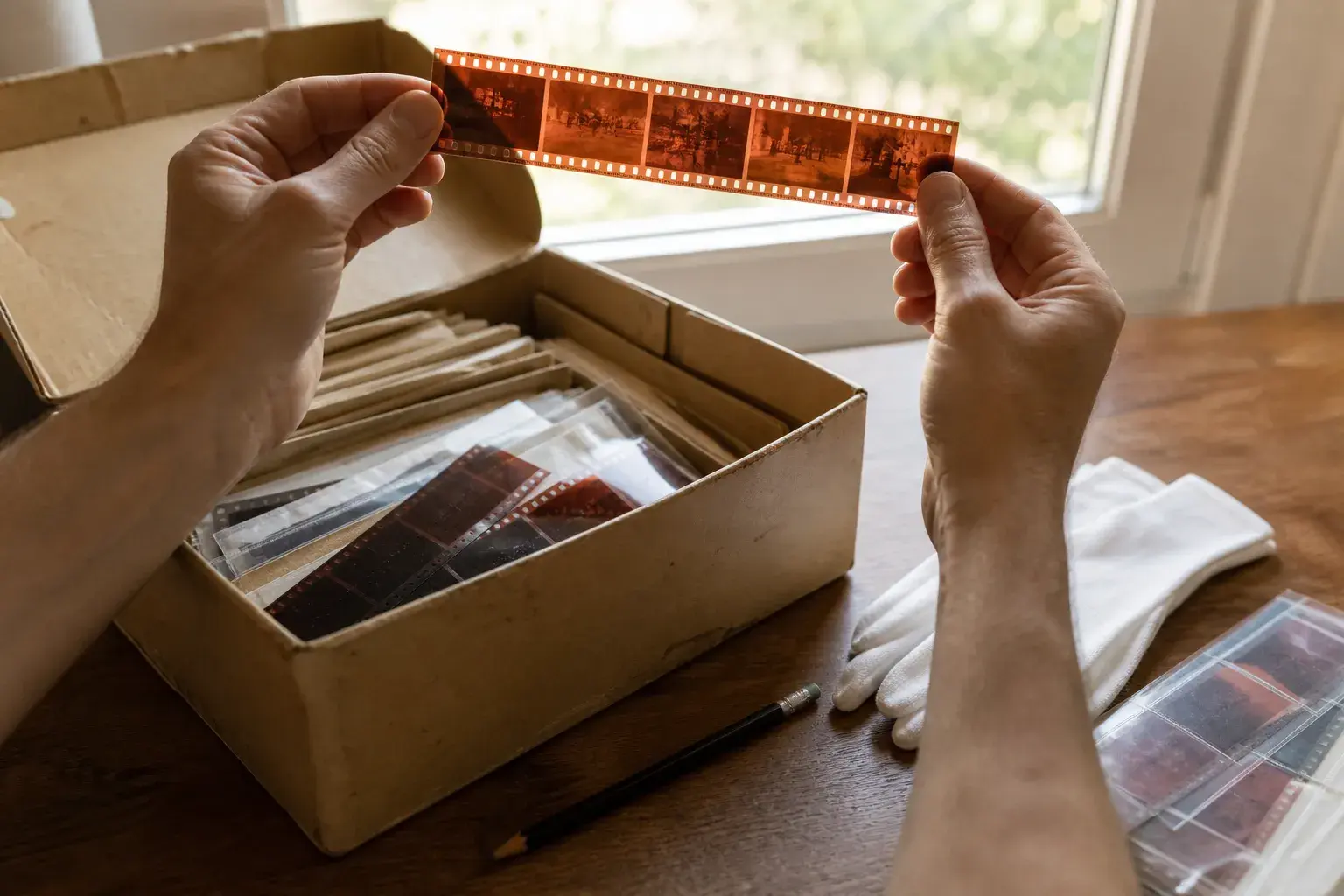
- Einen Blasebalg und Handschuhe. Die Library of Congress empfiehlt Nitrilhandschuhe und Film nur an den Rändern anzufassen.
- Eine Scan-App, die Negative versteht. Eine normale Kamera-App zeigt dir ein oranges, umgekehrtes Bild. Film Scanner erkennt das Bild und zeigt dir schon beim Ausrichten das umgewandelte Positiv, und die Schaltfläche Auto-Farbe entfernt den Farbstich, den die orange Filmbasis hinterlässt. Das Scannen ist kostenlos.
Welche Lichtquelle eignet sich am besten?
| Lichtquelle | Ergebnis | Tipps |
|---|---|---|
| LED-Leuchtplatte (Leuchttisch zum Abpausen) | Am besten: gleichmäßig, hell, kein Muster | Auf volle Helligkeit stellen. |
| Tablet oder Laptop mit weißer Seite | Gut, mit einem Trick | Ein Blatt Druckerpapier oder mattes Plastik zwischen Bildschirm und Film legen, damit das Pixelraster verschwindet. |
| Fenster an einem bewölkten Tag | Brauchbar | Weißes Papier auf die Scheibe kleben, um das Licht zu streuen. |
| Handy-Taschenlampe oder Schreibtischlampe | Nicht zu empfehlen | Zu ungleichmäßig: Die Bildmitte strahlt, die Ecken werden dunkel. |
In zehn Minuten aufgebaut
- Raum abdunkeln. Deckenlampen spiegeln sich auf der glänzenden Seite des Films und lassen das Bild flau wirken. Schalte sie aus oder setz dich mit dem Rücken zum Fenster.
- Lichtquelle flach hinlegen und auf volle Helligkeit stellen. Wisch sie sauber, denn jedes Staubkorn auf der Fläche erscheint im Scan.
- Film reinigen. Halte den Streifen an den Rändern und blase den Staub mit dem Blasebalg weg. Wisch ihn nicht mit einem Tuch oder dem Ärmel ab, damit ziehst du Schmutz über das Bild.
- Streifen mit der glänzenden Seite nach oben legen. Die meisten Negative haben eine glänzende Seite (den Träger) und eine etwas mattere Seite (die Emulsion, in der das Bild liegt). Zeigt die glänzende Seite zum Handy, ist das Bild seitenrichtig. Stehen die Zahlen am Filmrand spiegelverkehrt, dreh den Streifen um oder spiegle das Bild später.
- Licht rund um das Bild abdecken. Deck den Rest der leuchtenden Fläche mit schwarzem Karton oder dem Filmhalter ab. Streulicht rund um das Bild senkt den Kontrast jedes Scans.
- Handy parallel zum Film befestigen, etwa 10 bis 20 cm darüber. Prüf die Vorschau: Die Bildränder sollten gerade und parallel sein, kein Trapez.
Negative mit dem Handy scannen: die Schritte
- Öffne Film Scanner und wähle das Filmprofil: Farbnegativ, Schwarzweißnegativ oder Positiv (für Dias), dazu Format und Ausrichtung. Das Profil sagt der App, wie sie das Bild umwandeln soll, deshalb ist das der wichtigste Fingertipp überhaupt.
- Richte das Negativ aus, sodass es den Großteil des Bildschirms füllt, mit einem schmalen hellen Rand rundherum. Wird das Bild plötzlich unscharf, wenn du sehr nah herangehst, hat dein Handy vielleicht auf ein anderes Objektiv gewechselt. Geh etwas zurück und zoome stattdessen auf 2x.
- Auf den Film scharfstellen. Tippe zum Fokussieren auf das Bild, am besten auf eine Stelle mit feinen Details oder auf den Bildrand. Das Filmkorn sollte knackig aussehen, wenn du in die Vorschau hineinzoomst.
- Live-Vorschau beobachten. Die App zeigt das umgewandelte Positiv schon beim Ausrichten. So beurteilst du das Bild vor der Aufnahme, nicht danach.
- Verwacklungen vermeiden. Nutze den Selbstauslöser oder einen Bluetooth-Fernauslöser, damit das Antippen das Handy im Moment der Aufnahme nicht bewegt.
- Aufnehmen. Die App findet das Bild, schneidet es zu und kehrt die Farben um. Tippe im Editor auf Auto-Farbe, um mit einer neutralen Grundlage zu starten. Musst du einen ganzen Film scannen, wechsle in den Rollenmodus: Du nimmst Bild für Bild auf, stellst einen Look für die ganze Rolle ein und exportierst alles zusammen. So bleiben die Farben über die ganze Serie gleich.
Ein typischer Streifen mit sechs Bildern dauert wenige Minuten, sobald dein Aufbau steht. Der erste Streifen ist immer der langsamste, beurteile die Methode also nicht danach.
Die richtigen Farben
Farbnegative sehen orange aus, weil sie eine eingebaute orange Maske haben, die früher für gute Abzüge sorgte. Deshalb macht ein einfacher Filter "Farben umkehren" sie blau und türkis statt natürlich. Eine Scan-App gleicht diese Maske aus: Film Scanner liest beim Umkehren die Farbe des klaren Filmrands, und Auto-Farbe neutralisiert danach den Blaustich, der in den Schatten übrig bleibt. Darum ist das richtige Profil "Farbnegativ" wichtiger als jeder Regler.
Prüf nach der Aufnahme etwas, das neutral sein sollte: ein weißes Hemd, einen grauen Himmel, eine Betonwand. Wirkt es bläulich oder gelblich, korrigiere die Farbtemperatur. Wirkt es grünlich oder magenta, korrigiere die Tönung. Stell dann Helligkeit und Kontrast für die Gesichter ein, denn auf die schauen alle zuerst. Jede Bearbeitung in Film Scanner ist nicht destruktiv, du kannst also immer zum Original zurück.
Alte Negative verblassen ungleichmäßig, manche verlieren eine Farbe stärker als die anderen. Mit den Anpassungswerkzeugen holst du viel zurück. Bei schwierigen Bildern gehen die Premium-KI-Werkzeuge weiter: Magic Scan entfernt Staub, Kratzer, Rauschen und Farbfehler in einem Schritt, und Restaurieren, Hochskalieren und Kolorieren helfen bei stark beschädigten oder Schwarzweißfotos. Setz sie für die Fotos ein, die dir am wichtigsten sind, und behalte den einfachen Scan zusätzlich.
Schwarzweißnegative sind am einfachsten: Sie haben keine orange Maske, du musst nur Belichtung und Kontrast treffen.
Typische Probleme und ihre Lösung
- Das ganze Bild ist blau oder türkis. Die orange Maske wurde nicht ausgeglichen. Wähle das Profil Farbnegativ, nicht Schwarzweiß oder Positiv, und tippe dann im Editor auf Auto-Farbe.
- Streifen, ein Gittermuster oder regenbogenartige Wellen. Du beleuchtest den Film mit einem Bildschirm, und die Kamera sieht dessen Pixel. Leg einen Diffusor (Druckerpapier oder mattes Plastik) zwischen Bildschirm und Film oder heb den Film ein paar Millimeter an.
- Unscharfe Scans. Neu auf den Film fokussieren, etwas zurückgehen, falls das Handy das Objektiv gewechselt hat, und Selbstauslöser oder Fernauslöser benutzen.
- Flau, grau, wenig Kontrast. Streulicht erreicht das Objektiv. Deck die Fläche um das Bild ab und dunkle den Raum ab.
- Helle Flecken oder Spiegelungen. Eine Lampe oder ein Fenster spiegelt sich im Film. Schalte sie aus oder bring sie hinter dich.
- Weiße Punkte und Haare. Staub auf dem Film oder auf der Lichtfläche. Nimm den Blasebalg noch einmal und wisch die Fläche ab.
- Regenbogenringe, wo der Film Glas berührt. Das sind Newtonringe. Nutze einen Filmhalter oder eine Maske, statt den Film unter normales Bilderrahmenglas zu pressen.
- Gewellter Film. Alte Streifen rollen sich oft ein. Ein Filmhalter hält sie flach. Du kannst die Streifen auch einen Tag lang in ihren Papier- oder Kunststoffhüllen unter ein paar Bücher legen, bevor du scannst.
Wie gut ist ein Scan mit dem Handy?
Ein 12-Megapixel-Handyfoto eines Kleinbildnegativs ergibt nach dem Zuschneiden etwa 4.000 mal 2.700 Pixel. Ein Abzug in 20 x 25 cm mit scharfen 300 dpi braucht rund 2.400 mal 3.000 Pixel. Ein sorgfältiger Handyscan reicht also für Abzüge bis etwa zu dieser Größe und mehr als genug für Bildschirme, zum Teilen und für Fotobücher. In der Praxis begrenzen Schärfe, ein ruhiger Aufbau und die Qualität des Lichts das Ergebnis stärker als die Zahl der Pixel.
| Methode | Aufbau | Tempo | Am besten für |
|---|---|---|---|
| Handy und Scan-App | Ein paar Minuten, zu Hause | Sekunden pro Bild | Familienarchive, Teilen, Abzüge bis etwa 20 x 25 cm |
| Flachbettscanner mit Filmhalter | Braucht einen Scanner mit Durchlichteinheit im Deckel | Langsam, mit Software-Einstellungen | Viele Streifen, wenn du schon so einen Scanner hast |
| Eigener Filmscanner | Ein separates Gerät mit Software | Langsam pro Bild | Große Abzüge und Archivdateien |
| Fotolabor oder Drogerie-Service (zum Beispiel dm oder Rossmann) | Nichts aufzubauen | Tage oder Wochen außer Haus | Wer die Kiste lieber abgibt |
Das Handy ist nicht immer die richtige Antwort. Brauchst du Archivdateien in Museumsqualität, planst du sehr große Abzüge oder hast du Film mit Schimmel oder schweren Schäden, lohnt sich ein eigener Scanner, ein Labor oder ein Restaurator. Für die Familienkiste im Schrank bringt das Handy die meisten Menschen noch am selben Nachmittag zu guten Fotos.
Nach dem Scannen: aufbewahren, sichern, teilen
- Benenne die Dateien mit Jahr und Ort, soweit bekannt ("1987 Gardasee Strand 03"). Dein zukünftiges Ich wird es dir danken.
- Sichere an zwei Orten, zum Beispiel in deiner Fotomediathek und in einem Cloud-Ordner oder auf einer externen Festplatte.
- Teile die besten Bilder. Familienmitglieder kennen oft Namen und Daten, die du nicht kennst, und das Scannen ist ein guter Anlass, sie zu fragen. Du kannst ein Lieblingsbild auch als echte gedruckte Postkarte direkt aus der App verschicken, weltweit.
- Leg die Negative sicher zurück, in Hüllen, an einem kühlen und trockenen Ort. Die Library of Congress empfiehlt 30 bis 50 Prozent relative Luftfeuchtigkeit und Raumtemperatur oder kühler, nicht auf dem Dachboden und nicht im Keller. Du weißt nicht, welche du behalten sollst? Unser Ratgeber zu alten Negativen hilft beim Sortieren, Aufbewahren und sicheren Entsorgen.
Häufige Fragen
Kann man Negative mit dem iPhone scannen?
Ja. Jede aktuelle iPhone-Kamera ist scharf genug. Entscheidend sind eine gleichmäßige Lichtquelle hinter dem Film, ein ruhiges Handy und eine App, die das Bild umkehrt und die orange Maske ausgleicht. Installiere Film Scanner aus dem App Store und wähle das Profil, das zu deinem Film passt.
Kann man Negative mit einem Android-Handy scannen?
Ja, die Methode ist genau dieselbe. Film Scanner gibt es bei Google Play. Handys mit guter Hauptkamera und Fokus per Fingertipp liefern die besten Ergebnisse.
Brauche ich einen Leuchttisch, um Negative mit dem Handy zu scannen?
Nicht unbedingt. Eine Leuchtplatte liefert das gleichmäßigste Licht, aber ein Tablet oder Laptop mit weißer Seite funktioniert gut, wenn ein Blatt Papier als Diffusor darauf liegt. Verzichte auf eine nackte Schreibtischlampe oder die Handy-Taschenlampe.
Wie kann ich mir ein Negativ einfach auf dem Handy ansehen?
Auf dem iPhone schaltest du unter Einstellungen > Bedienungshilfen > Anzeige & Textgröße die Option „Umkehren - Klassisch“ ein und richtest die Kamera auf das Negativ. Auf Android nutzt du die Farbumkehr in den Einstellungen unter Bedienungshilfen. Farbnegative wirken dann noch bläulich, weil die Umkehr die orange Maske nicht entfernt, aber um Gesichter vor dem Scannen zu erkennen, reicht es. Wie du Negative ansehen und lesen kannst, welche Seite zu dir zeigt und was die Zahlen am Rand bedeuten, erklärt unser Ratgeber Negative ansehen.
Kann ich Dias genauso scannen?
Ja. Dias sind bereits positive Bilder, wähle also das Profil Positiv statt Negativ. Nimm das Dia aus dem Projektormagazin, halte es am Rahmen und beleuchte es von hinten, genau wie ein Negativ. Alles Weitere zu Rahmen, verblassten Farben und der richtigen Reihenfolge findest du in unserer Anleitung zum Digitalisieren von Dias zu Hause.