Como digitalizar negativos com o celular, passo a passo
Sim, dá para digitalizar negativos com o celular. A luz, a montagem, os passos e as soluções para transformar filmes antigos em fotos nítidas e com cores reais.
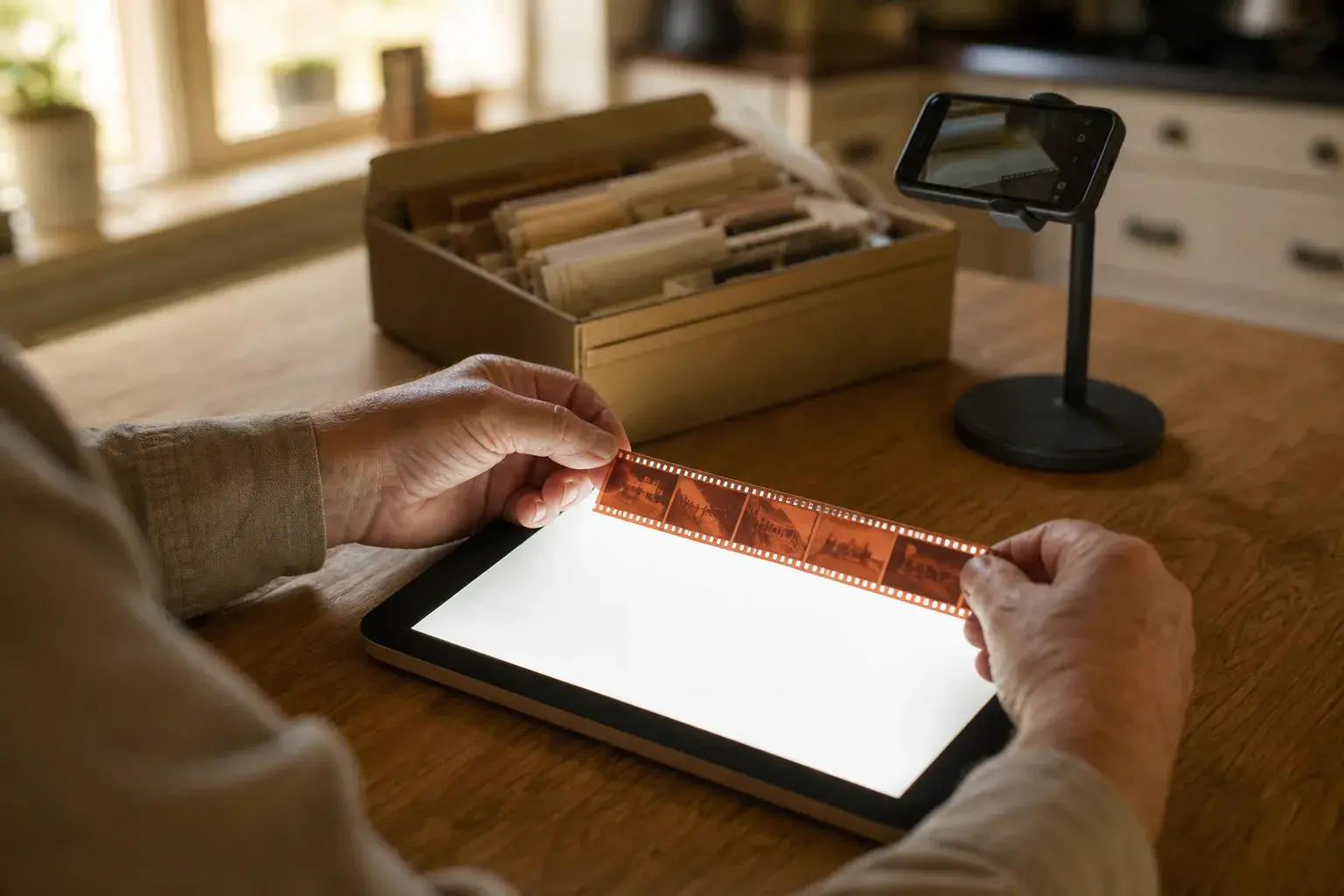
Sim, dá para digitalizar negativos com o celular, e o resultado é bem melhor do que a maioria das pessoas imagina. A câmera de um iPhone ou de um Android recente registra mais detalhes do que você precisa para compartilhar as fotos ou imprimir nos tamanhos mais comuns. Só três coisas precisam estar certas: a luz atrás do filme, uma montagem plana e firme, e um aplicativo que transforme o negativo alaranjado e invertido em uma foto normal.
Este guia mostra o processo inteiro, na mesa da cozinha. Você vai ver do que precisa (quase tudo já está na sua casa), como montar tudo em uns dez minutos, como fotografar e converter um quadro passo a passo, como resolver os problemas que quase todo mundo encontra e quando um laboratório ou um scanner de filme de verdade é a melhor escolha.
Do que você precisa
Não é preciso equipamento especial para começar. A lista é curta:
- Seus negativos. As tiras de filme 35 mm são as mais comuns. O médio formato (filme 120), os negativos quadrados 126 e os pequenos negativos 110 funcionam do mesmo jeito, assim como os slides.
- Uma fonte de luz forte e uniforme. O filme precisa ser iluminado por trás, como um vitral.
- Algo para manter o celular firme e paralelo ao filme. Um suporte de celular, um tripé pequeno com presilha ou uma pilha de livros com o celular apoiado por cima.
- Algo para manter o filme plano e bloquear a luz que sobra. Um suporte de negativos, ou um pedaço de cartolina preta com uma janela do tamanho de um quadro (36 x 24 mm no filme 35 mm).
- Uma pera de ar e luvas. A Library of Congress recomenda luvas de nitrila e segurar o filme só pelas bordas.
- Um aplicativo de digitalização que entenda negativos. Um app de câmera comum mostra uma imagem laranja e invertida. O Film Scanner detecta o quadro e mostra o positivo já convertido enquanto você enquadra, e o botão Cor automática remove o tom deixado pela base laranja do filme. Digitalizar é grátis.
Qual fonte de luz funciona melhor?
| Fonte de luz | Resultado | Dicas |
|---|---|---|
| Painel de luz LED (mesa de luz para decalque) | A melhor: uniforme, forte, sem padrão | Coloque no brilho máximo. |
| Tablet ou notebook com uma página branca | Boa, com um truque | Coloque uma folha de papel sulfite ou um plástico fosco entre a tela e o filme para esconder a grade de pixels. |
| Janela em um dia nublado | Dá para usar | Cole um papel branco no vidro para espalhar a luz. |
| Lanterna do celular ou luminária de mesa | Não recomendado | Desigual demais: o centro fica claro e os cantos escuros. |
Monte seu cantinho de digitalização em dez minutos
- Diminua a luz do ambiente. As luzes do teto refletem no lado brilhante do filme e deixam a imagem desbotada. Apague-as ou trabalhe de costas para a janela.
- Deite a fonte de luz sobre a mesa, no brilho máximo. Limpe a superfície: cada grão de poeira nela aparece na digitalização.
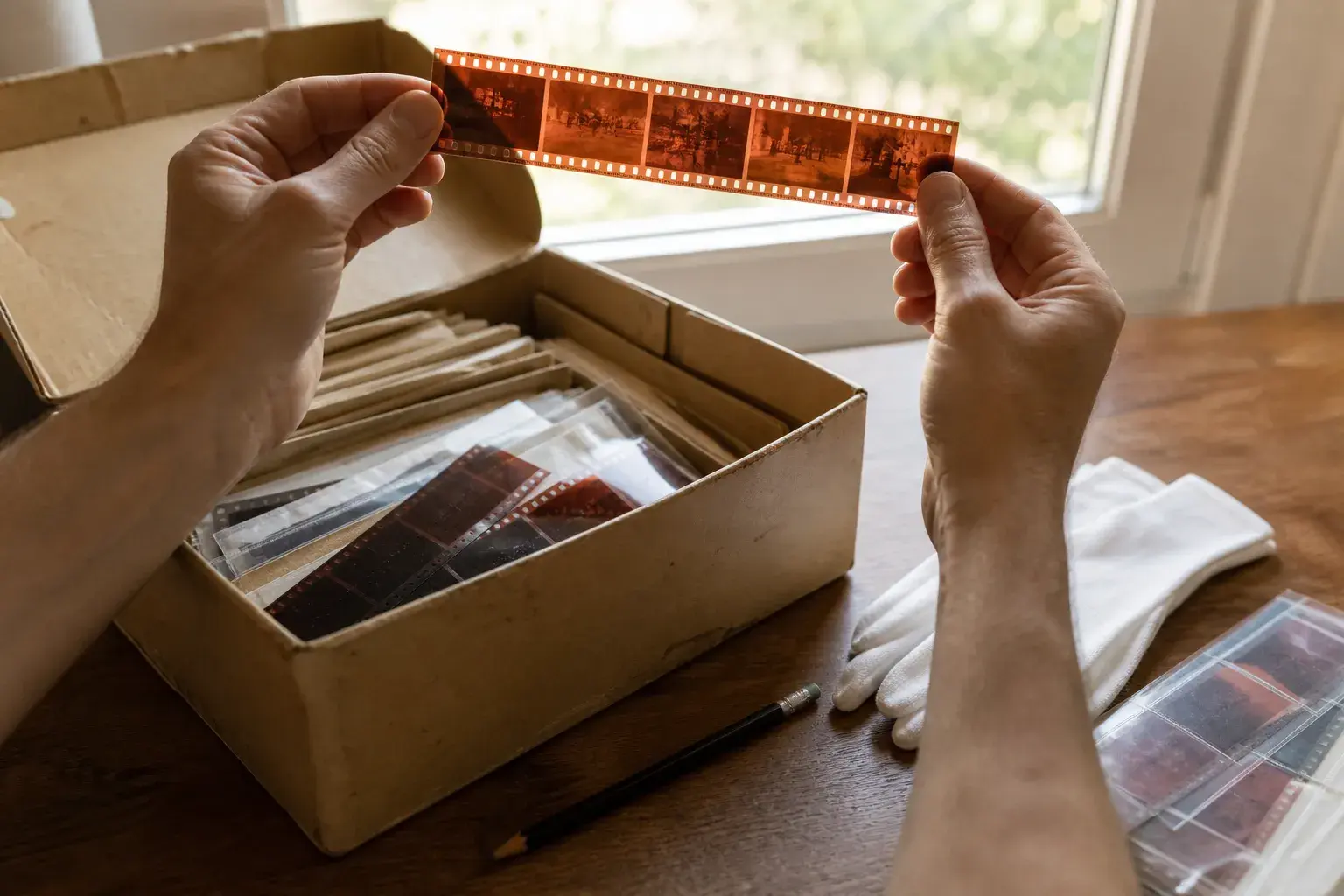
- Limpe o filme. Segure a tira pelas bordas e tire a poeira com a pera de ar. Não esfregue com pano ou com a manga, isso arrasta sujeira pela imagem.
- Coloque a tira com o lado brilhante para cima. A maioria dos negativos tem um lado brilhante (a base) e um lado um pouco mais fosco (a emulsão, onde fica a imagem). Com o lado brilhante virado para o celular, a imagem fica na posição certa. Se os números impressos na borda estiverem espelhados, vire a tira ou espelhe a imagem depois.
- Tampe a luz em volta do quadro. Cubra o resto da superfície iluminada com cartolina preta ou com o suporte de negativos. A luz que sobra em volta do quadro diminui o contraste de cada digitalização.
- Prenda o celular paralelo ao filme, a uns 10 a 20 cm de altura. Confira a pré-visualização: as bordas do quadro devem ficar retas e paralelas, não em forma de trapézio.
Como digitalizar negativos com o celular: o passo a passo
- Abra o Film Scanner e escolha o perfil do filme: negativo colorido, negativo preto e branco ou positivo (para slides), além do formato e da orientação. O perfil diz ao app como converter a imagem, por isso é o toque mais importante de todos.
- Enquadre o negativo para que ele ocupe quase toda a tela, com uma borda fina de luz em volta. Se a imagem ficar borrada de repente quando você chega muito perto, o celular pode ter trocado de lente. Afaste um pouco e use o zoom de 2x.
- Foque no filme. Toque na imagem para focar, de preferência em uma área com detalhes ou na borda do quadro. O grão do filme deve aparecer nítido quando você amplia a pré-visualização.
- Acompanhe a pré-visualização ao vivo. O app mostra o positivo convertido enquanto você enquadra, então você avalia a foto antes de tirar, não depois.
- Evite tremer. Use o disparo com atraso ou um controle remoto Bluetooth, para que tocar na tela não mexa o celular na hora da captura.
- Capture. O app encontra o quadro, corta e inverte as cores. No editor, toque em Cor automática para começar de uma base neutra. Se você precisa digitalizar um rolo inteiro, mude para o modo rolo: você fotografa um quadro atrás do outro, ajusta um único visual para o rolo todo e exporta tudo junto, o que mantém as cores iguais em toda a sequência.
Uma tira comum de seis quadros leva poucos minutos depois que tudo está montado. A primeira tira é sempre a mais lenta, então não julgue o método por ela.
Como acertar as cores
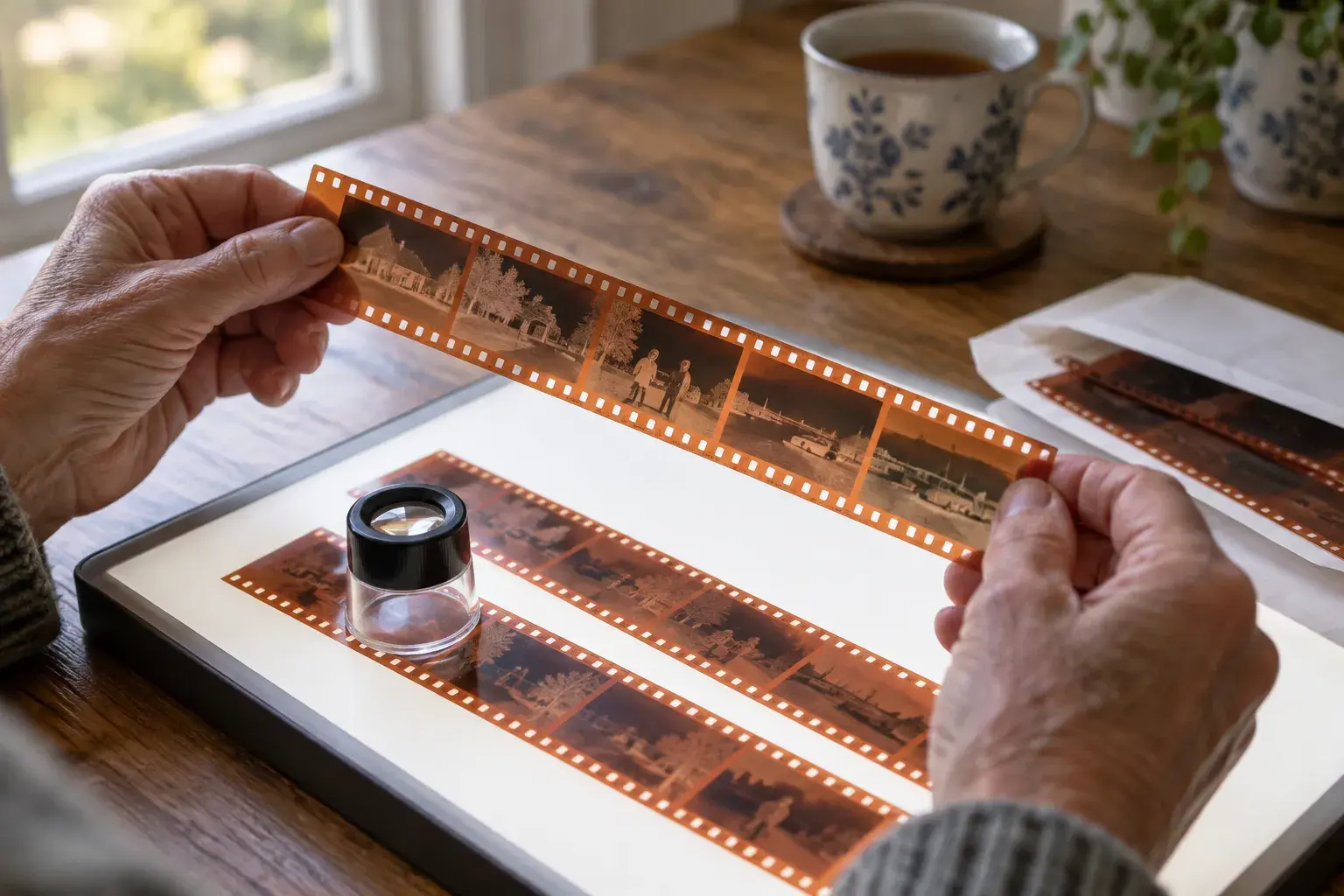
Os negativos coloridos são alaranjados por causa de uma máscara laranja embutida, que antigamente ajudava as fotos impressas a saírem certas. Por isso um simples filtro de "inverter cores" deixa tudo azul e ciano em vez de natural. Um app de digitalização compensa essa máscara: o Film Scanner lê a cor da borda transparente do filme ao inverter o quadro, e a Cor automática depois neutraliza o tom azulado que sobra nas sombras. É por isso que escolher o perfil "negativo colorido" importa mais do que qualquer controle deslizante.
Depois de capturar, confira algo que deveria ser neutro: uma camisa branca, um céu cinza, uma parede de concreto. Se puxar para o azul ou o amarelo, ajuste a temperatura; se puxar para o verde ou o magenta, ajuste o tom. Em seguida, ajuste brilho e contraste pensando nos rostos, que são a primeira coisa que todo mundo olha. Toda edição no Film Scanner é não destrutiva, então você sempre pode voltar ao original.
Negativos antigos desbotam de forma desigual, e alguns perdem mais uma cor do que as outras. Com as ferramentas de ajuste dá para recuperar muita coisa. Para os quadros difíceis, as ferramentas de IA Premium vão além: o Magic Scan limpa poeira, riscos, ruído e cor em um só passo, e a restauração, a ampliação e a colorização ajudam com fotos muito danificadas ou em preto e branco. Use nas fotos que mais importam e guarde também a digitalização simples.
Negativos preto e branco são os mais fáceis: não têm máscara laranja, então basta acertar a exposição e o contraste.
Problemas comuns e como resolver
- A imagem inteira fica azul ou ciano. A máscara laranja não foi compensada. Escolha o perfil de negativo colorido, não preto e branco nem positivo, e toque em Cor automática no editor.
- Listras, uma grade ou ondas coloridas. Você está iluminando o filme com uma tela e a câmera enxerga os pixels dela. Coloque um difusor (papel ou plástico fosco) entre a tela e o filme, ou levante o filme alguns milímetros.
- Digitalizações borradas. Foque de novo no filme, afaste um pouco se o celular trocou de lente e use o disparo com atraso ou o controle remoto.
- Imagem lavada, cinza, sem contraste. Tem luz sobrando entrando na lente. Cubra a área em volta do quadro e escureça o ambiente.
- Pontos claros ou reflexos. Uma lâmpada ou janela está refletindo no filme. Apague ou deixe atrás de você.
- Pontinhos brancos e fios. Poeira no filme ou no painel de luz. Use a pera de novo e limpe o painel.
- Anéis coloridos onde o filme encosta no vidro. São os anéis de Newton. Use um suporte de negativos ou uma máscara em vez de prensar o filme debaixo de um vidro de porta-retrato comum.
- Filme curvado. Tiras antigas costumam enrolar. Um suporte de negativos deixa tudo plano; você também pode deixar as tiras um dia debaixo de alguns livros, dentro dos envelopes de papel ou plástico, antes de digitalizar.
Qual a qualidade de uma digitalização com o celular?
Uma foto de 12 megapixels de um quadro 35 mm fica com cerca de 4.000 por 2.700 pixels depois de cortada. Uma cópia de 20 x 25 cm nítida a 300 dpi precisa de cerca de 2.400 por 3.000 pixels. Ou seja, uma digitalização caprichada no celular basta para impressões até mais ou menos esse tamanho e sobra para telas, redes sociais e fotolivros. Na prática, o foco, a firmeza e a qualidade da luz limitam o resultado muito mais do que a quantidade de pixels.
| Método | Montagem | Velocidade | Ideal para |
|---|---|---|---|
| Celular e app de digitalização | Alguns minutos, em casa | Segundos por quadro | Acervos de família, compartilhar, impressões até cerca de 20 x 25 cm |
| Scanner de mesa com suporte de negativos | Precisa de um scanner com tampa iluminada | Lento, com ajustes de software | Muitas tiras, se você já tem esse scanner |
| Scanner de filme dedicado | Um aparelho e um programa à parte | Lento por quadro | Impressões grandes e arquivos de preservação |
| Laboratório ou serviço de digitalização | Nada para montar | Dias ou semanas longe de casa | Quem prefere entregar a caixa |
O celular nem sempre é a resposta. Se você precisa de arquivos com qualidade de museu, pretende fazer impressões muito grandes ou tem filme com fungo ou danos sérios, vale a pena um scanner dedicado, um laboratório ou um restaurador. Para a caixa da família no fundo do armário, o celular leva a maioria das pessoas a boas fotos na mesma tarde.
Depois de digitalizar: guardar, fazer backup e compartilhar
- Dê nome aos arquivos com o ano e o lugar, se você souber ("1987 praia Guarujá 03"). Você vai agradecer no futuro.
- Faça backup em dois lugares, por exemplo na sua biblioteca de fotos e em uma pasta na nuvem ou em um HD externo.
- Compartilhe as melhores. A família costuma saber nomes e datas que você não sabe, e digitalizar é uma boa desculpa para perguntar. Você também pode transformar sua foto favorita em um cartão-postal impresso de verdade e enviar pelo app, para qualquer lugar do mundo.
- Guarde os negativos com cuidado, em envelopes ou folhas próprias, em um lugar fresco e seco. A Library of Congress recomenda umidade relativa entre 30 e 50 por cento e temperatura ambiente ou mais fria, longe de sótãos e porões. Não sabe quais guardar? Nosso guia sobre o que fazer com negativos de fotos antigas explica como separar, guardar e descartar com segurança.
Perguntas frequentes
Dá para digitalizar negativos com o iPhone?
Sim. A câmera de qualquer iPhone recente tem nitidez de sobra. O que importa é uma luz uniforme atrás do filme, um celular firme e um app que inverta a imagem e corrija a máscara laranja. Instale o Film Scanner pela App Store e escolha o perfil que combina com o seu filme.
Dá para digitalizar negativos com um celular Android?
Sim, o método é exatamente o mesmo. O Film Scanner está no Google Play. Celulares com uma boa câmera principal e foco por toque dão os melhores resultados.
Preciso de uma mesa de luz para digitalizar negativos com o celular?
Não necessariamente. Um painel de luz dá a iluminação mais uniforme, mas um tablet ou notebook com uma página branca funciona bem com uma folha de papel por cima como difusor. Evite luminária de mesa sem difusor ou a lanterna do celular.
Como só ver um negativo no celular?
No iPhone, ative a Inversão Clássica em Ajustes > Acessibilidade > Tela e Tamanho do Texto e aponte a câmera para o negativo. No Android, use a inversão de cores em Configurações > Acessibilidade. Os negativos coloridos ainda vão parecer azulados, porque a inversão não tira a máscara laranja, mas já dá para reconhecer os rostos antes de digitalizar. Nosso guia sobre como ver negativos de fotos no celular explica o que você está vendo, qual lado deve ficar virado para você e o que significam os números da borda.
Posso digitalizar slides do mesmo jeito?
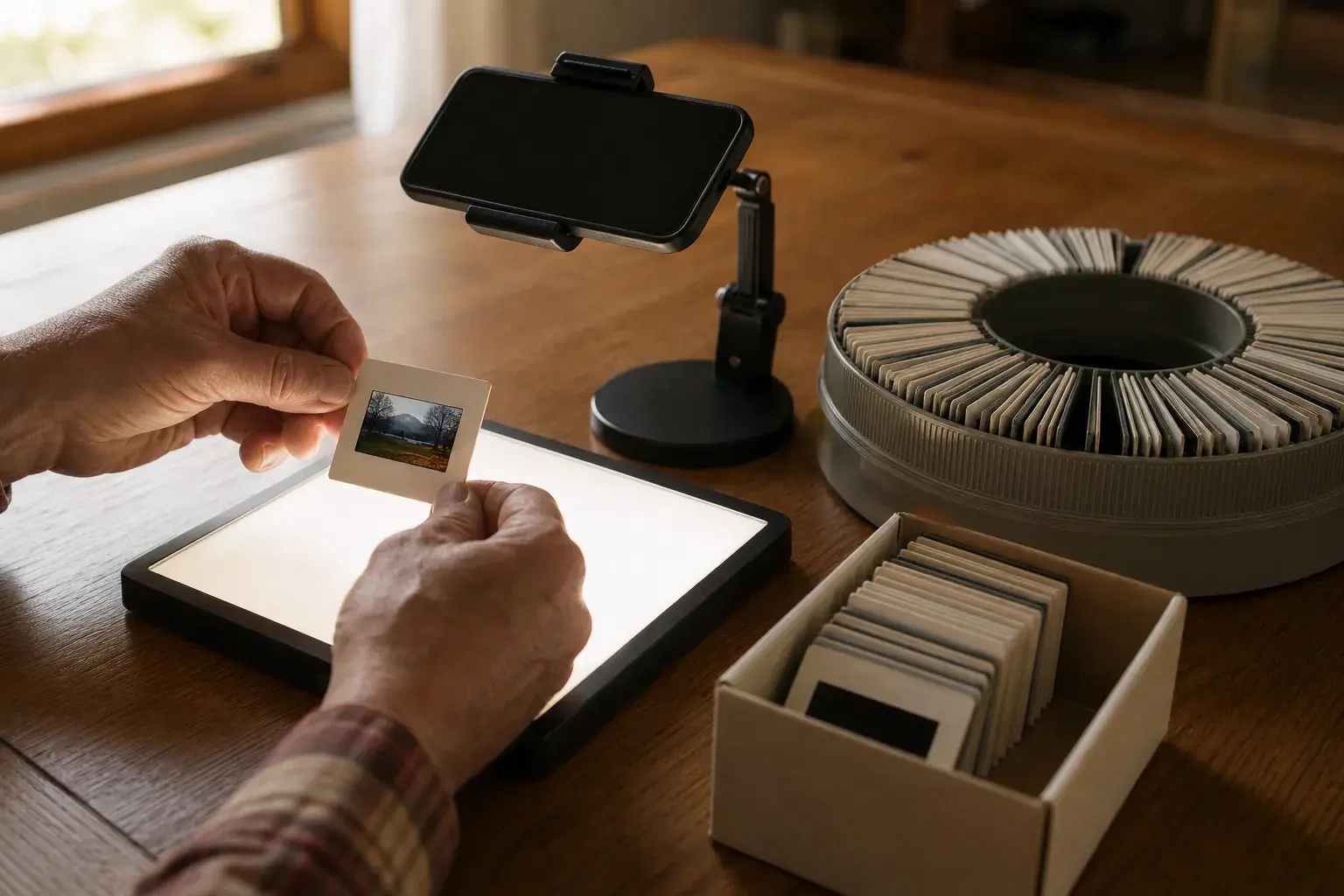
Sim. Slides já são imagens positivas, então escolha o perfil positivo em vez do negativo. Tire o slide da bandeja do projetor, segure pela moldura e ilumine por trás, igual a um negativo. Molduras, cores desbotadas e a ordem das bandejas estão no nosso guia para passar slides para o digital em casa.