Como digitalizar slides em casa com o celular
Digitalize slides em casa com o celular: monte a luz, escaneie cada moldura, recupere as cores desbotadas e mantenha a ordem das bandejas.
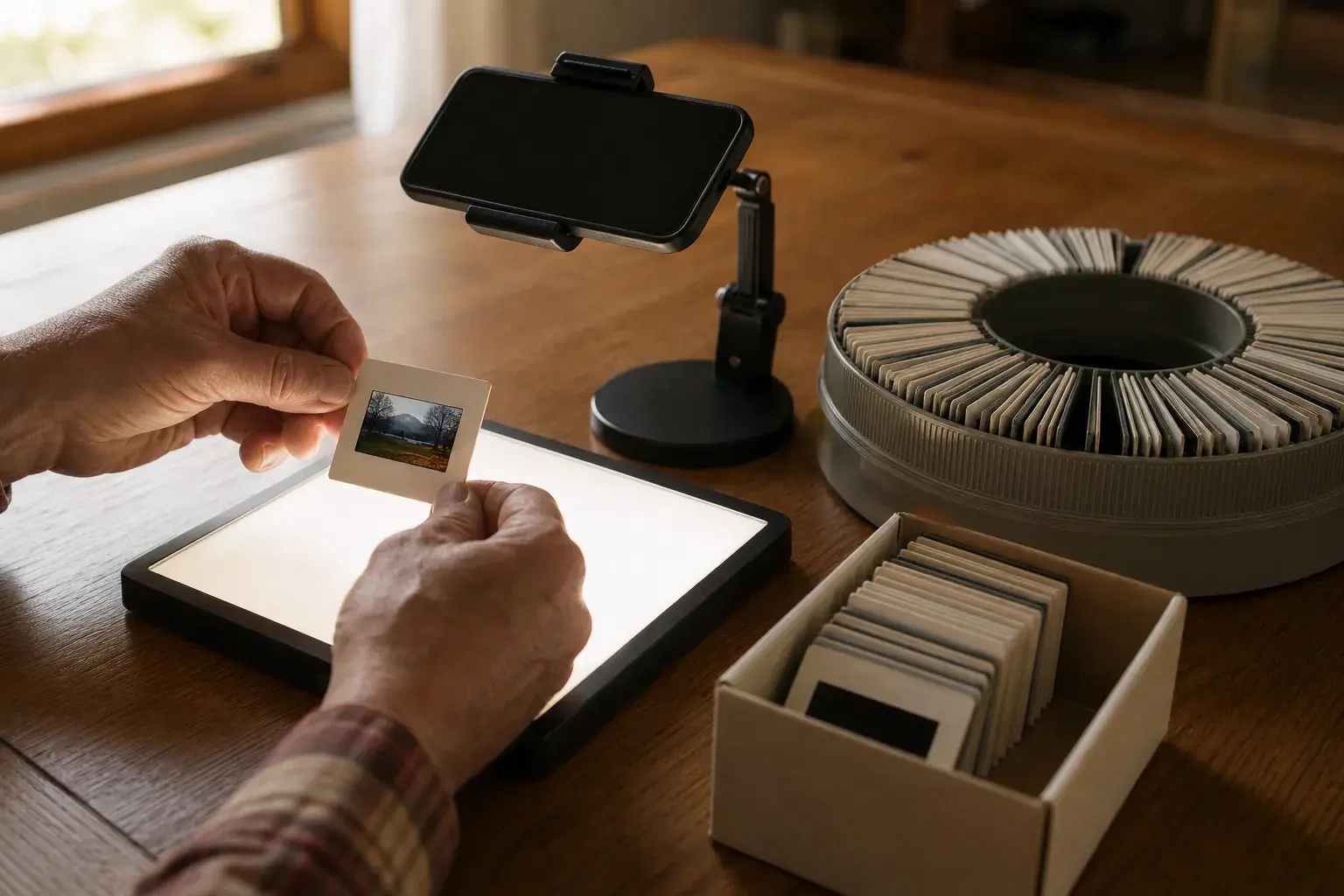
Você pode digitalizar slides sem comprar um scanner específico: basta o celular, uma luz forte e uniforme atrás do slide e um aplicativo de digitalização configurado para filme positivo. Os slides são mais fáceis que os negativos: a imagem no filme já tem as cores certas e não precisa ser invertida, então o celular só precisa fotografá-la bem. Uma bandeja com 80 slides é uma noite realista depois que tudo está montado.
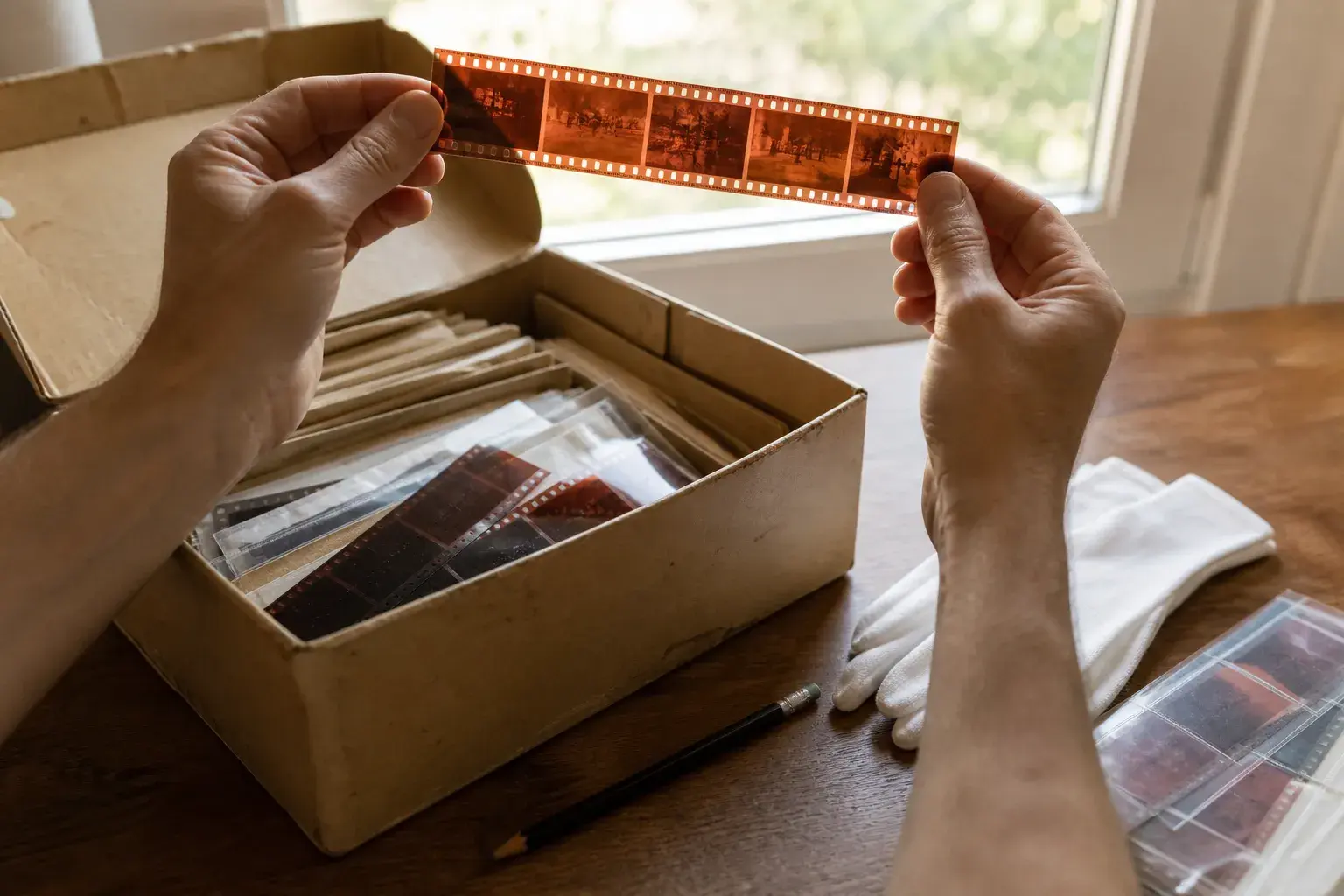
Este guia é para a caixa ou a bandeja que você encontrou no fundo de um armário. Você vai aprender a reconhecer que tipo de slides tem (e a ler a data que muitas vezes vem carimbada na moldura), a montar um cantinho de digitalização na mesa da cozinha, a escanear cada slide passo a passo, a recuperar as cores que ficaram rosadas ou vermelhas e a manter a ordem da família. No final, uma conversa honesta sobre quando um scanner de slides ou um serviço faz mais sentido.
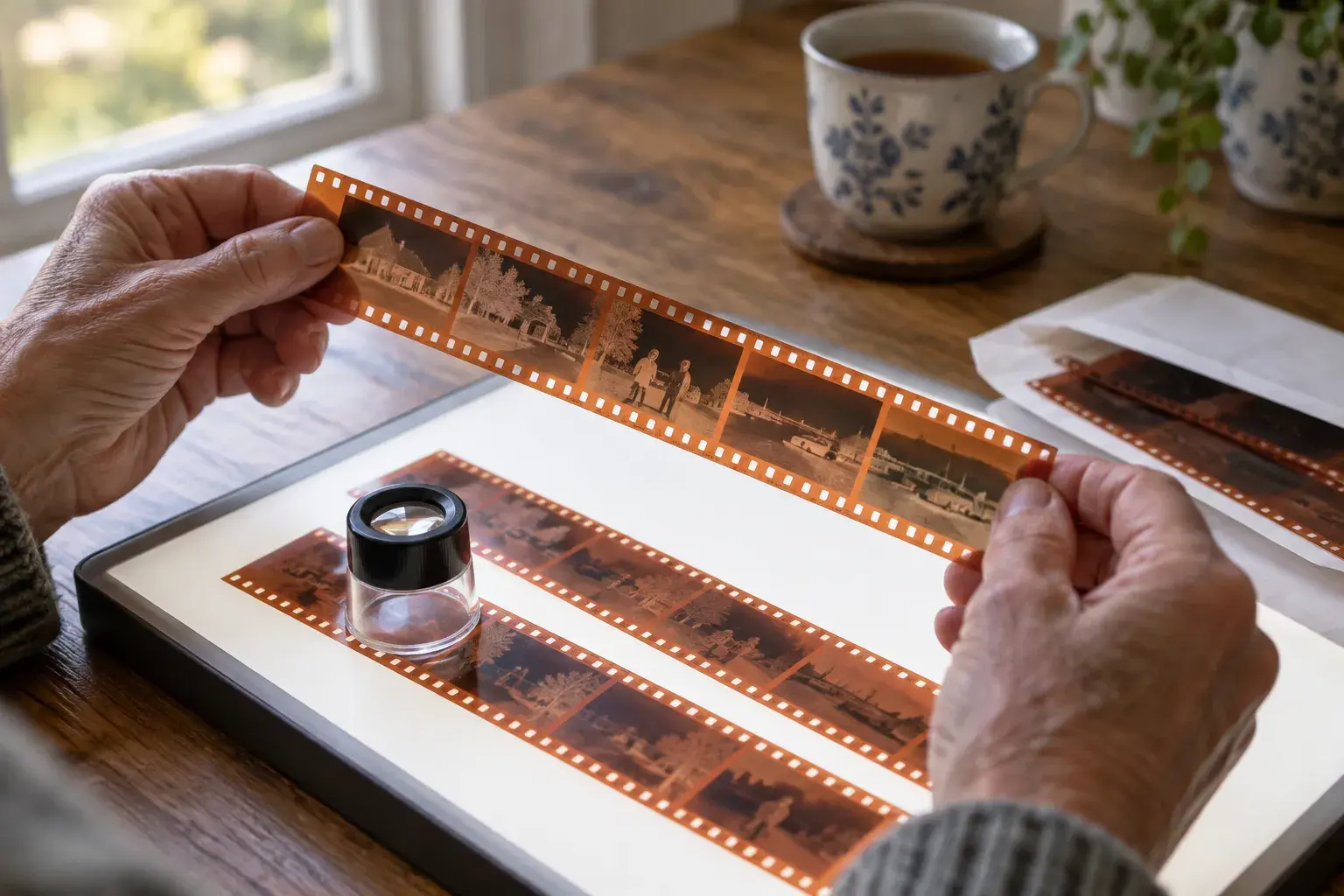
Se a sua caixa também tem tiras de negativos alaranjados, o nosso guia para digitalizar negativos com o celular cobre esses.
Primeiro, veja o que tem na caixa
Um slide é um pedacinho de filme positivo: segure-o diante de uma janela e você verá uma imagem normal, com cores normais, e não a imagem invertida e alaranjada de um negativo. Cada foto é recortada e encaixada na sua própria moldura.
Tipos de moldura
- As molduras de papelão (geralmente brancas ou cinza) são as mais comuns, principalmente as da Kodak e de outros laboratórios. O filme fica selado entre duas camadas de papel-cartão.
- As molduras de plástico vieram depois, muitas vezes de kits de montagem caseiros. Algumas abrem com um clique.
- As molduras de vidro prendem o filme entre duas lâminas finas de vidro. Protegem contra marcas de dedo, mas podem prender poeira, névoa ou padrões de arco-íris entre os vidros.
Tamanhos que você pode encontrar
| Tipo de slide | Tamanho da imagem | Moldura | Observações |
|---|---|---|---|
| 35 mm (a maioria dos slides de família) | 36 x 24 mm, cerca de 34 x 23 mm visíveis | 5 x 5 cm (2 x 2 polegadas) | Imagens na horizontal ou na vertical na mesma moldura |
| 126 (câmeras Instamatic, anos 1960 e 70) | Quadrada, cerca de 26 x 26 mm | 5 x 5 cm | Imagem quadrada, muita moldura em volta |
| 127 "super slides" | Quadrada, cerca de 40 x 40 mm | 5 x 5 cm | Ocupa quase toda a moldura |
| Médio formato (filme 120) | 6 x 6 cm e outros tamanhos | Molduras maiores | Imagem maior, mais detalhes, mais fácil para o celular |
Como a abertura da moldura é um pouco menor que o filme, sempre fica escondida uma faixa fina da imagem original. Isso é normal, e você não perde nada de que vá sentir falta.
Leia a moldura antes de escanear
Os laboratórios costumavam imprimir na moldura o mês e o ano da revelação, às vezes com o número do quadro. Nas molduras de papelão mais antigas, a data pode estar gravada em relevo, sem tinta: incline o slide sob uma lâmpada e os números aparecem na sombra. Muita gente também escreveu à mão nomes, lugares e datas. Tire uma foto normal e rápida de tudo o que estiver escrito na moldura, porque, quando a imagem virar um arquivo, essa anotação será a única legenda que ela terá. Lembre-se de que a data mostra quando o filme foi revelado, o que pode ter sido semanas ou meses depois da foto.
Do que você precisa
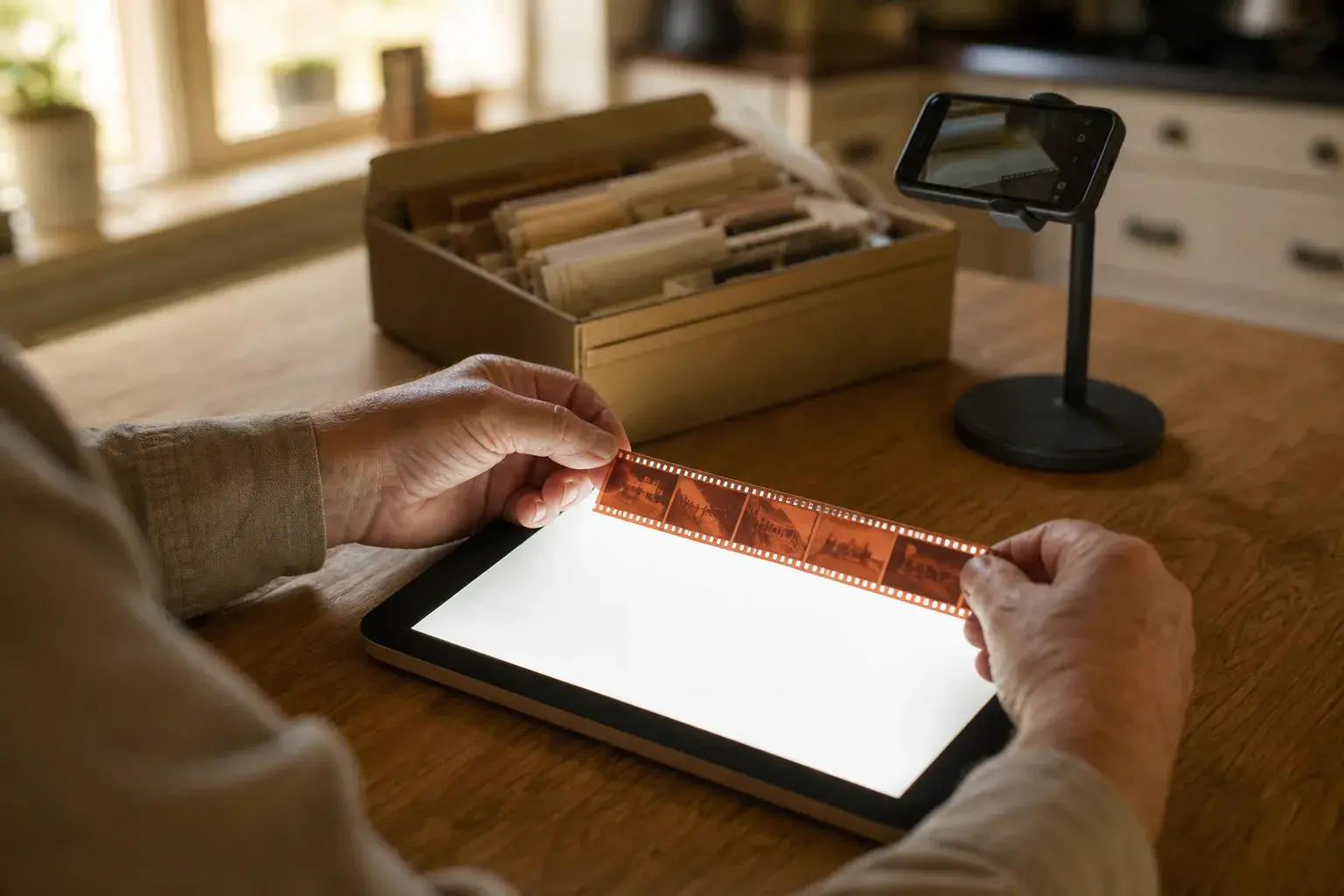
- Uma fonte de luz forte e uniforme. O ideal é um painel de luz LED (uma mesa de luz para decalque). Um tablet ou notebook mostrando uma tela toda branca também funciona, com uma folha de papel de impressora por cima para esconder os pixels.
- Seu celular em um suporte, em um tripé pequeno com presilha ou apoiado sobre duas pilhas de livros, paralelo à mesa.
- Uma pera de ar (uma pera de borracha que solta um sopro de ar) para a poeira.
- Luvas de algodão ou de nitrila, ou pelo menos mãos limpas e secas. A Library of Congress recomenda segurar o filme só pelas bordas. Com slides, isso significa segurar a moldura, nunca o filme.
- Um aplicativo de digitalização que entenda slides. O Film Scanner tem um perfil Positivo e um formato Slide 35mm, detecta e corta o quadro para você, e digitalizar é grátis.
Você não precisa do projetor. Guarde-o para uma noite de slides em família, se ele ainda funcionar.
Monte o seu cantinho de digitalização
- Escureça o ambiente e apague as luzes do teto acima da mesa. Um slide brilhante reflete lâmpadas e janelas direto na lente.
- Deixe o painel de luz deitado, limpe-o e coloque no brilho máximo. Qualquer grãozinho de poeira no painel vai ficar bem atrás do seu slide.
- Fixe o celular direto acima do slide, a uns 10 a 15 cm para um slide de 35 mm. Olhe a pré-visualização: as bordas da moldura devem estar retas e paralelas, não em forma de trapézio. Se estiverem inclinadas, o celular está torto.
- Deixe alguns slides ao alcance, na ordem em que você os tirou. A ordem importa mais com slides do que com qualquer outra coisa na caixa (veja "Mantenha a ordem" mais abaixo).
Como escanear um slide, passo a passo
- Defina o perfil do filme uma única vez. No Film Scanner, abra as configurações do filme e escolha Positivo, depois Cor (ou Preto e branco para o raro slide monocromático), o formato Slide 35mm (Slide 120 para médio formato) e a orientação. Positivo diz ao app para não inverter a imagem, por isso essa é a configuração que mais importa.
- Sopre a poeira do slide. Segure-o pela moldura e sopre os dois lados com a pera. Nunca passe nada sobre o filme.
- Coloque o slide do lado certo. Procure texto na imagem: uma placa de loja, a placa de um carro, algo escrito em uma camiseta. Se as letras estiverem legíveis, você está olhando para o lado certo. Se estiverem espelhadas, vire o slide. Sem texto, use o que você sabe: a casa da família, de que lado ficava o volante, o lado em que alguém repartia o cabelo.
- Enquadre e foque. Deixe o slide ocupar quase toda a tela, com uma borda fina de moldura em volta, e toque na imagem para focar. Se a imagem ficar mole quando você se aproxima, o celular pode ter trocado de lente. Afaste-se um pouco ou escolha a lente você mesmo no controle Lente do app.
- Tire a foto sem encostar no celular. Use o disparo com atraso ou um controle remoto Bluetooth, para que o seu toque não balance a câmera.
- Confira e ajuste. O app corta o quadro. No editor, Cor automática dá um ponto de partida neutro. Nos slides, ela dispensa de propósito a correção de sombras que usa nos negativos, para que um céu azul profundo ou um vestido vermelho escuro mantenham a cor verdadeira.
- Digitalize uma bandeja inteira como uma série. Ative o modo rolo e continue fotografando slide após slide sem abrir o editor. Os slides da mesma viagem normalmente eram do mesmo filme e desbotaram do mesmo jeito, então você pode ajustar um único visual no melhor quadro, aplicá-lo a toda a série e exportar tudo junto.
Acertando a exposição
O filme de slides guarda sombras profundas e ricas, que fazem parte da beleza dele e são o principal desafio da digitalização. Se os rostos afundarem no preto, levante as sombras no editor em vez de aumentar a exposição geral, o que queimaria o céu. Se o céu ficar branco puro, reduza os realces. As edições não são destrutivas, então a captura original está sempre lá.
Recupere slides desbotados e avermelhados
Os slides coloridos são feitos de três camadas de corante: ciano, magenta e amarelo. Depois de décadas dentro de uma caixa, esses corantes não desbotam na mesma velocidade. Douglas Nishimura, cientista do Image Permanence Institute, explicou que o ciano foi o corante menos estável no escuro durante a maior parte do século XX e o magenta o mais estável, e é por isso que muitos slides Ektachrome e Agfachrome dos anos 1960 ficaram puxados para o magenta. É o visual rosado ou avermelhado tão conhecido de um slide antigo.
O que você pode fazer:
- Comece com a Cor automática, depois ajuste com calma. Slides rosados ou magenta precisam que a tonalidade seja levada para o verde; slides vermelhos ou amarelados, que a temperatura seja levada para o azul.
- Use uma referência neutra. Procure algo que deveria ser cinza ou branco (uma parede, uma nuvem, uma camisa) e ajuste até parecer neutro. O resto da imagem costuma acompanhar.
- Recupere a saturação com delicadeza. Slides desbotados parecem chapados. Um pouco de saturação e contraste os revive; demais deixa a pele alaranjada.
- Para os slides mais importantes, as ferramentas de IA do Premium vão além: o Magic Scan corrige o corte e a cor em uma única etapa e mantém o slide positivo, e a restauração pode consertar danos que os controles não resolvem. Guarde também o escaneamento simples.
Os slides Kodachrome, com suas molduras de papelão e cores ricas, costumam sobreviver muito bem ao armazenamento no escuro. O ponto fraco deles é a luz: projeções longas ou repetidas os desbotam. Se um slide Kodachrome parecer pálido e desbotado por inteiro, talvez ele simplesmente tenha passado noites demais no projetor.
Um estudo de 30 anos no Museu Nacional da Dinamarca mostrou que as condições de armazenamento fizeram a maior diferença: slides guardados no freezer quase não mudaram, enquanto slides em um escritório com umidade e luz variáveis mudaram muito. Digitalizar agora registra as cores antes que se alterem ainda mais.
Problemas comuns e como resolvê-los
- A imagem parece um negativo (cores invertidas). O perfil está em Negativo. Troque para Positivo e escaneie de novo.
- Anéis de arco-íris ou ondulações. Em molduras de vidro, são anéis de Newton, causados pelo contato do filme com o vidro. Tente um ângulo de luz um pouco diferente ou mande remontar em plástico os slides mais afetados. Na tela de um tablet, as ondulações podem ser a grade de pixels: coloque uma folha de papel como difusor.
- Poeira e fios de cabelo que não saem. Se estiverem dentro de uma moldura de vidro, a pera não alcança. Retoque o escaneamento ou deixe a remontagem para um laboratório.
- Uma névoa ou manchas parecidas com teia. Pode ser mofo ou depósitos no filme. Não tente lavar em casa. Escaneie como está, guarde-o separado dos outros slides e consulte um laboratório fotográfico ou um restaurador se a imagem for preciosa.
- O slide está levemente curvado e uma parte fica desfocada. As molduras de papelão antigas podem empenar. Foque no meio e afaste um pouco o celular para que mais partes do slide fiquem em foco, depois corte.
- Tudo está escuro demais. O slide pode ter sido subexposto quando a foto foi tirada. Levante sombras e exposição no editor: o filme de slides muitas vezes guarda mais do que o olho enxerga.
Celular, projetor, scanner de slides ou serviço?
| Método | O que é preciso | Qualidade | Melhor para |
|---|---|---|---|
| Celular, painel de luz e app | Seu celular e uma fonte de luz | Muito boa para telas, compartilhamento e cópias de até cerca de 20 x 25 cm | Coleções de família, algumas bandejas por vez |
| Projetar na parede e fotografar | Um projetor que funcione | Geralmente ruim: formas tortas, textura da parede, um ponto claro no centro | Uma olhada rápida, não uma cópia |
| Scanner de slides ou conversor "filme para digital" | Um aparelho à parte | De básica a excelente | Milhares de slides ou matrizes de arquivo |
| Scanner de mesa com tampa retroiluminada | Um scanner de mesa próprio para filme | Boa, mas lenta (poucos slides por vez) | Quem já tem um |
| Laboratório ou serviço por correio | Embalar e enviar | De boa a excelente | Quem prefere entregar o trabalho |
Projetar na parede parece esperto, mas, a menos que a câmera fique bem ao lado da lente do projetor, a imagem sai torta, e a parede acrescenta textura. Fotografar o slide diretamente, com luz por trás, é mais simples e mais nítido. Se você tem muitos milhares de slides, precisa de cópias muito grandes ou tem slides com mofo ou danos sérios, vale a pena usar um scanner específico ou um serviço profissional. Para uma coleção de família de algumas centenas de slides, o celular leva você até o fim sem comprar nada novo.
Mantenha a ordem: bandejas, caixas e nomes de arquivo
Os slides costumavam ser organizados com cuidado: uma bandeja para cada viagem, uma caixa para cada ano. Essa ordem é informação, então preserve-a.
- Trabalhe com uma bandeja ou caixa de cada vez. Tire os slides em ordem e devolva cada um ao mesmo encaixe antes de pegar o próximo.
- Dê nomes de arquivo que combinem. Algo como "1974 Itália bandeja B 012" diz o ano, a viagem, a bandeja e o encaixe. Se você usou o modo rolo, exporte a bandeja como um único rolo e renomeie depois.
- Anote o que você sabe enquanto está fresco na memória, e pergunte aos parentes. Uma pasta compartilhada de digitalizações é um bom motivo para ligar para a tia que foi àquela viagem.
- Faça backup em dois lugares, como a sua biblioteca de fotos e um HD externo ou uma pasta na nuvem.
- Guarde bem os slides depois. Os National Archives recomendam um lugar fresco e seco, com os slides em caixas de metal ou de papelão, ou em folhas de plástico que passem no Photographic Activity Test (PAT). Evite sótãos, porões e folhas antigas de PVC com cheiro de plástico.
Quando os melhores slides estiverem digitalizados, compartilhe-os. Você pode transformar um favorito em um cartão-postal de verdade, de 10 x 15 cm, impresso e enviado pelo app, uma forma linda de mandar a um avô ou a uma avó uma foto de quando eram jovens.
Perguntas frequentes
Dá para digitalizar slides com um iPhone?
Dá. A câmera de qualquer iPhone recente é nítida o bastante para slides. Ilumine o slide por trás com um painel de luz ou a tela branca de um tablet, mantenha o celular firme e paralelo e use um aplicativo de digitalização configurado para filme positivo. O Film Scanner está na App Store e no Google Play para celulares Android.
Qual é a melhor forma de digitalizar slides em casa?
Para a maioria das famílias, um celular em um suporte sobre um painel de luz, com um app configurado para filme positivo, é o melhor equilíbrio entre qualidade, rapidez e custo. Um scanner de slides específico faz sentido para coleções muito grandes, e um scanner de mesa com tampa retroiluminada serve se você já tem um.
Quanto tempo leva para digitalizar slides em casa?
Montar tudo leva cerca de dez minutos. Depois, limpar, posicionar e capturar cada slide leva bem menos de um minuto quando você pega o ritmo, então uma bandeja de 80 slides é uma noite realista. Com o modo rolo e um único visual para a bandeja toda, você economiza a maior parte do tempo de edição.
Devo tirar os slides das molduras para escanear?
Não. A moldura mantém o filme plano, protege-o dos dedos e traz a data e as anotações. Escaneie os slides dentro das molduras. A única exceção é uma moldura quebrada ou uma moldura de vidro com muita névoa, que um laboratório pode remontar para você.