Cómo digitalizar diapositivas en casa con el móvil
Digitaliza diapositivas en casa con el móvil: prepara la luz, escanea cada marco, recupera los colores desvaídos y mantén el orden de los carros.
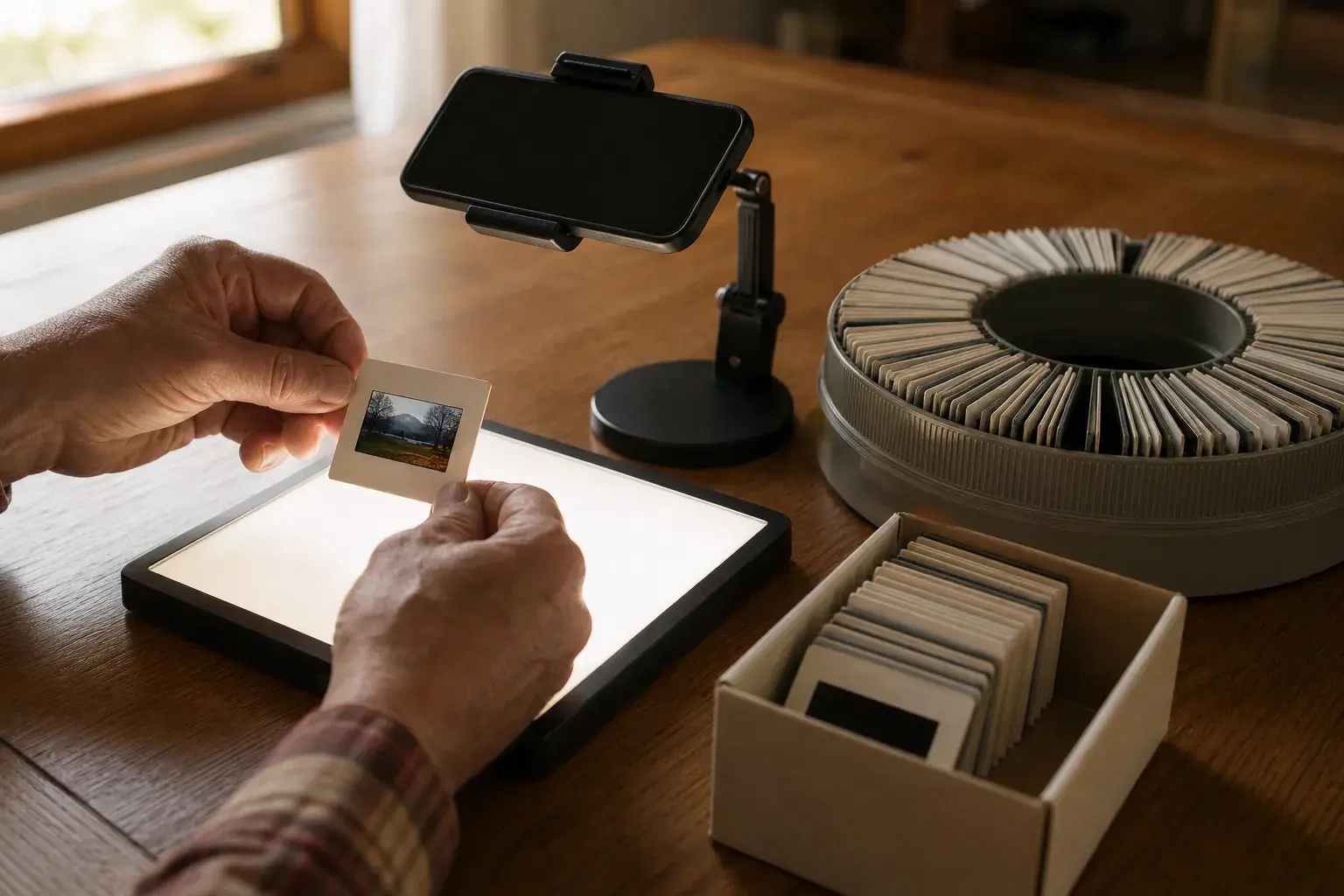
Puedes digitalizar diapositivas sin comprar un escáner específico: te bastan el móvil, una luz intensa y uniforme detrás de la diapositiva y una app de escaneo configurada para película positiva. Las diapositivas son más fáciles que los negativos: la imagen de la película ya tiene los colores correctos y no hay que invertirla, así que el móvil solo tiene que fotografiarla bien. Un carro de 80 diapositivas es una tarde realista cuando ya lo tienes todo preparado.
Esta guía está pensada para la caja o el carro que encontraste en un armario. Aprenderás a reconocer qué tipo de diapositivas tienes (y a leer la fecha que a menudo está estampada en el marco), a montar un puesto de escaneo en la mesa de la cocina, a escanear cada diapositiva paso a paso, a recuperar los colores que se han vuelto rosas o rojos y a conservar el orden de la familia. Al final hay una mirada sincera a cuándo tiene más sentido un escáner de diapositivas o un servicio.
Si en tu caja también hay tiras de negativos anaranjados, nuestra guía para escanear negativos con el móvil las cubre.
Primero, mira qué hay en la caja
Una diapositiva es un trozo pequeño de película positiva: sostenla frente a una ventana y verás una imagen normal con colores normales, no la imagen invertida y anaranjada de un negativo. Cada imagen se recorta y se coloca en su propio marco.
Tipos de marco
- Los marcos de cartón (normalmente blancos o grises) son los más comunes, sobre todo los de Kodak y otros laboratorios. La película va sellada entre dos capas de cartulina.
- Los marcos de plástico llegaron después, a menudo con los kits de montaje caseros. Algunos se abren a presión.
- Los marcos de cristal colocan la película entre dos láminas finas de vidrio. La protegen de las huellas, pero pueden atrapar polvo, velos o patrones de arcoíris entre los cristales.
Tamaños que puedes encontrar
| Tipo de diapositiva | Tamaño de la imagen | Marco | Notas |
|---|---|---|---|
| 35 mm (la mayoría de las diapositivas familiares) | 36 x 24 mm, unos 34 x 23 mm visibles | 5 x 5 cm (2 x 2 pulgadas) | Imágenes horizontales o verticales en el mismo marco |
| 126 (cámaras Instamatic, años 60 y 70) | Cuadrada, unos 26 x 26 mm | 5 x 5 cm | Imagen cuadrada, mucho marco alrededor |
| 127 "super slides" | Cuadrada, unos 40 x 40 mm | 5 x 5 cm | Llena casi todo el marco |
| Formato medio (película 120) | 6 x 6 cm y otros tamaños | Marcos más grandes | Imagen mayor, más detalle, más fácil para un móvil |
Como la abertura del marco es un poco más pequeña que la película, siempre queda oculta una franja fina de la imagen original. Es normal y no pierdes nada que vayas a echar de menos.
Lee el marco antes de escanear
Los laboratorios solían imprimir en el marco el mes y el año del revelado, a veces con el número de fotograma. En los marcos de cartón más antiguos la fecha puede estar grabada en relieve, sin tinta: inclina la diapositiva bajo una lámpara y los números aparecerán en la sombra. También hay quien escribió a mano nombres, lugares y fechas. Haz una foto normal y rápida de todo lo que esté escrito en el marco, porque cuando la imagen se convierte en un archivo, esa nota es el único pie de foto que tendrá. Ten en cuenta que la fecha indica cuándo se reveló la película, que pudo ser semanas o meses después de hacer la foto.
Qué necesitas
- Una fuente de luz intensa y uniforme. Lo mejor es un panel de luz LED (una mesa de luz para calcar). Una tableta o un portátil con una pantalla blanca también sirve, con una hoja de papel de impresora encima para ocultar los píxeles.
- Tu móvil en un soporte, un trípode pequeño con pinza o apoyado sobre dos pilas de libros, paralelo a la mesa.
- Una pera de aire (una pera de goma que lanza un soplo) para el polvo.
- Guantes de algodón o de nitrilo, o al menos manos limpias y secas. La Library of Congress recomienda tocar la película solo por los bordes. Con las diapositivas, eso significa sujetar el marco, nunca la película.
- Una app de escaneo que entienda las diapositivas. Film Scanner tiene un perfil Positivo y un formato Slide 35mm, detecta y recorta el fotograma por ti, y escanear es gratis.
No necesitas el proyector. Guárdalo para una noche de diapositivas en familia, si aún funciona.
Prepara tu puesto de escaneo
- Atenúa la luz de la habitación y apaga las luces del techo sobre la mesa. Una diapositiva brillante refleja lámparas y ventanas directamente en el objetivo.
- Coloca el panel de luz plano, límpialo y ponlo al máximo brillo. Cualquier mota de polvo en el panel quedará justo detrás de tu diapositiva.
- Fija el móvil justo encima de la diapositiva, a unos 10 o 15 cm para una diapositiva de 35 mm. Mira la vista previa: los bordes del marco deben verse rectos y paralelos, no en trapecio. Si se inclinan, el móvil está torcido.
- Ten unas cuantas diapositivas a mano, en el orden en que las sacaste. El orden importa más con las diapositivas que con cualquier otra cosa de la caja (consulta "Mantén el orden" más abajo).
Cómo escanear una diapositiva, paso a paso
- Configura el perfil de película una sola vez. En Film Scanner, abre los ajustes de la película y elige Positivo, luego Color (o Blanco y negro para la rara diapositiva monocroma), el formato Slide 35mm (Slide 120 para formato medio) y la orientación. Positivo le dice a la app que no invierta la imagen, así que es el ajuste que más importa.
- Sopla el polvo de la diapositiva. Sujétala por el marco y sopla por ambas caras con la pera. Nunca frotes la película.
- Coloca la diapositiva del lado correcto. Busca texto en la imagen: un letrero, una matrícula, algo escrito en una camiseta. Si las letras se leen bien, estás mirando el lado correcto. Si están al revés, da la vuelta a la diapositiva. Sin texto, usa lo que sabes: la casa de la familia, de qué lado iba el volante, la raya del pelo de alguien.
- Encuadra y enfoca. Deja que la diapositiva llene casi toda la pantalla, con un borde fino de marco alrededor, y toca la imagen para enfocar. Si la imagen se vuelve borrosa al acercarte, es posible que el móvil haya cambiado de objetivo. Aléjate un poco o elige tú el objetivo con el control Lente de la app.
- Haz la foto sin tocar el móvil. Usa el disparo con retardo o un disparador remoto Bluetooth, para que tu toque no mueva la cámara.
- Revisa y ajusta. La app recorta el fotograma. En el editor, Color automático ofrece un punto de partida neutro. En las diapositivas omite a propósito la corrección de sombras que aplica a los negativos, para que un cielo azul intenso o un vestido rojo oscuro conserven su color real.
- Escanea un carro entero como una serie. Activa el modo carrete y sigue disparando diapositiva tras diapositiva sin abrir el editor. Las diapositivas de las mismas vacaciones solían ser de la misma película y se desvanecieron igual, así que puedes ajustar un solo aspecto en el mejor fotograma, aplicarlo a todo el conjunto y exportarlas juntas.
Acertar con la exposición
La película de diapositivas conserva sombras profundas y ricas, que son parte de su belleza y el principal reto al escanear. Si las caras se hunden en el negro, sube las sombras en el editor en lugar de aumentar la exposición general, que quemaría el cielo. Si el cielo queda blanco puro, baja las luces altas. Las ediciones no son destructivas, así que la captura original siempre está ahí.
Recupera las diapositivas desvaídas y rojizas
Las diapositivas en color están hechas de tres capas de tinte: cian, magenta y amarillo. Tras décadas en una caja, esos tintes no se desvanecen a la misma velocidad. Douglas Nishimura, científico del Image Permanence Institute, explicó que el cian fue el tinte menos estable en la oscuridad durante la mayor parte del siglo XX y el magenta el más estable, y por eso muchas diapositivas Ektachrome y Agfachrome de los años 60 han virado hacia el magenta. Es el aspecto rosa o rojo tan familiar de una diapositiva antigua.
Qué puedes hacer:
- Empieza con Color automático, y luego afina. Las diapositivas rosas o magenta necesitan el matiz desplazado hacia el verde; las rojas o amarillas, la temperatura desplazada hacia el azul.
- Usa una referencia neutra. Busca algo que debería ser gris o blanco (una pared, una nube, una camisa) y ajusta hasta que se vea neutro. El resto de la imagen suele seguirlo.
- Recupera la saturación con suavidad. Las diapositivas desvaídas se ven planas. Un poco de saturación y contraste las reaviva; demasiado deja la piel naranja.
- Para las diapositivas más importantes, las herramientas de IA Premium van más lejos: Magic Scan corrige el recorte y el color en un solo paso y mantiene la diapositiva en positivo, y la restauración puede reparar daños que los controles no arreglan. Conserva también el escaneo sencillo.
Las diapositivas Kodachrome, con sus marcos de cartón y sus colores ricos, suelen sobrevivir muy bien a un almacenamiento en la oscuridad. Su punto débil es la luz: una proyección larga o repetida las desvanece. Si una diapositiva Kodachrome se ve pálida y deslavada en general, quizá simplemente pasó demasiadas noches en el proyector.
Un estudio de 30 años en el Museo Nacional de Dinamarca halló que las condiciones de almacenamiento marcaban la mayor diferencia: las diapositivas guardadas en un congelador apenas cambiaron, mientras que las de una oficina con humedad y luz variables cambiaron mucho. Escanear ahora captura los colores antes de que se alteren más.
Problemas comunes y cómo solucionarlos
- La imagen parece un negativo (colores invertidos). El perfil está en Negativo. Cambia a Positivo y vuelve a escanear.
- Anillos de arcoíris u ondulaciones. En los marcos de cristal son anillos de Newton, causados por el contacto de la película con el vidrio. Prueba un ángulo de luz ligeramente distinto, o haz remontar en plástico las diapositivas más afectadas. En la pantalla de una tableta, las ondulaciones pueden ser la rejilla de píxeles: añade una hoja de papel como difusor.
- Polvo y pelos que no salen soplando. Si están dentro de un marco de cristal, la pera no llega. Retoca el escaneo o deja el remontaje a un laboratorio.
- Un velo o manchas como telarañas. Puede ser moho o depósitos sobre la película. No intentes lavarla en casa. Escanéala tal como está, guárdala aparte de tus otras diapositivas y consulta a un laboratorio fotográfico o a un restaurador si la imagen es valiosa.
- La diapositiva está algo curvada y una parte sale borrosa. Los marcos de cartón antiguos pueden combarse. Enfoca el centro y aleja un poco el móvil para que más parte de la diapositiva quede enfocada, y luego recorta.
- Todo sale demasiado oscuro. Puede que la diapositiva estuviera subexpuesta al tomar la foto. Sube las sombras y la exposición en el editor: la película de diapositivas suele conservar más de lo que se ve a simple vista.
¿Móvil, proyector, escáner de diapositivas o servicio?
| Método | Qué hace falta | Calidad | Ideal para |
|---|---|---|---|
| Móvil, panel de luz y app | Tu móvil y una fuente de luz | Muy buena para pantallas, para compartir y para copias de hasta unos 20 x 25 cm | Colecciones familiares, unos pocos carros cada vez |
| Proyectar en la pared y fotografiar | Un proyector que funcione | Normalmente mala: formas deformadas, textura de la pared, un punto brillante en el centro | Un vistazo rápido, no una copia |
| Escáner de diapositivas o conversor "de película a digital" | Un aparato aparte | De básica a excelente | Miles de diapositivas o másteres de archivo |
| Escáner de sobremesa con tapa retroiluminada | Un escáner plano apto para película | Buena, pero lenta (unas pocas diapositivas a la vez) | Quien ya tiene uno |
| Laboratorio o servicio por correo | Embalaje y envío | De buena a excelente | Quien prefiere delegar el trabajo |
Proyectar sobre la pared parece ingenioso, pero si la cámara no está justo al lado de la lente del proyector, la imagen sale deformada y la pared añade textura. Fotografiar la diapositiva directamente, con luz detrás, es más sencillo y más nítido. Si tienes muchos miles de diapositivas, necesitas copias muy grandes o tienes diapositivas con moho o daños graves, merece la pena un escáner específico o un servicio profesional. Para una colección familiar de unos cientos de diapositivas, el móvil te lleva hasta el final sin comprar nada nuevo.
Mantén el orden: carros, cajas y nombres de archivo
Las diapositivas solían clasificarse con esmero: un carro por viaje, una caja por año. Ese orden es información, así que consérvalo.
- Trabaja con un carro o una caja cada vez. Saca las diapositivas en orden y devuelve cada una a su misma ranura antes de coger la siguiente.
- Pon nombres de archivo que coincidan. Algo como "1974 Italia carro B 012" te dice el año, el viaje, el carro y la ranura. Si usaste el modo carrete, exporta el carro como un único carrete y cambia los nombres después.
- Anota lo que sepas mientras lo recuerdes, y pregunta a tus familiares. Una carpeta compartida de escaneos es un buen motivo para llamar a la tía que estuvo en ese viaje.
- Haz copia de seguridad en dos sitios, por ejemplo tu fototeca y un disco externo o una carpeta en la nube.
- Guarda bien las diapositivas después. Los National Archives recomiendan un lugar fresco y seco, con las diapositivas en cajas de metal o cartón, o en hojas de plástico que superen el Photographic Activity Test (PAT). Evita buhardillas, sótanos y hojas antiguas de PVC que huelan a plástico.
Cuando tengas escaneadas las mejores diapositivas, compártelas. Puedes convertir una favorita en una postal real de 10 x 15 cm, impresa y enviada desde la app, una forma preciosa de mandarle a un abuelo o una abuela una foto de su juventud.
Preguntas frecuentes
¿Se pueden digitalizar diapositivas con un iPhone?
Sí. La cámara de cualquier iPhone reciente es lo bastante nítida para diapositivas. Ilumina la diapositiva por detrás con un panel de luz o con la pantalla blanca de una tableta, mantén el móvil firme y paralelo y usa una app de escaneo configurada para película positiva. Film Scanner está en el App Store y en Google Play para móviles Android.
¿Cuál es la mejor forma de digitalizar diapositivas en casa?
Para la mayoría de las familias, un móvil en un soporte sobre un panel de luz, con una app configurada para película positiva, es el mejor equilibrio entre calidad, rapidez y coste. Un escáner de diapositivas específico tiene sentido para colecciones muy grandes, y un escáner de sobremesa con tapa retroiluminada sirve si ya tienes uno.
¿Cuánto se tarda en digitalizar diapositivas en casa?
Prepararlo todo lleva unos diez minutos. Después, limpiar, colocar y capturar cada diapositiva lleva bastante menos de un minuto cuando le pillas el ritmo, así que un carro de 80 diapositivas es una tarde realista. Con el modo carrete y un único aspecto para todo el carro ahorras la mayor parte del tiempo de edición.
¿Debo sacar las diapositivas de sus marcos para escanearlas?
No. El marco mantiene la película plana, la protege de los dedos y lleva la fecha y las notas. Escanea las diapositivas dentro de sus marcos. La única excepción es un marco roto o un marco de cristal con mucho velo, que un laboratorio puede remontar por ti.