Numériser des diapositives à la maison avec votre smartphone
Numérisez vos diapositives avec un smartphone : installer la lumière, scanner chaque cadre, raviver les couleurs passées et garder l'ordre des paniers.
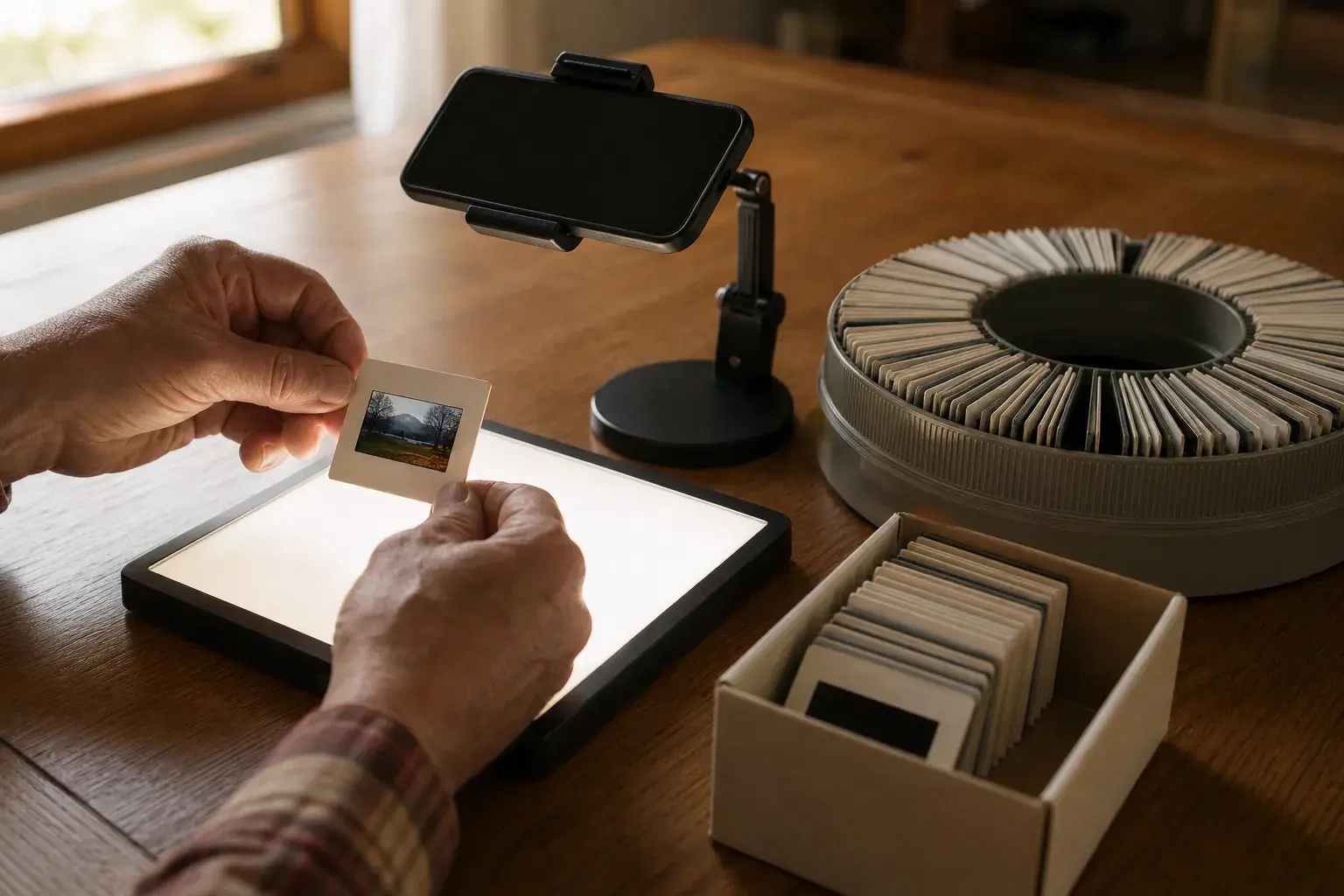
Vous pouvez numériser des diapositives sans acheter de scanner à diapos : il suffit de votre smartphone, d'une lumière vive et uniforme derrière la diapositive et d'une application de numérisation réglée sur le film positif. Les diapositives sont plus simples que les négatifs : l'image sur le film a déjà les bonnes couleurs et n'a pas besoin d'être inversée, le smartphone n'a donc qu'à la photographier correctement. Un panier de 80 diapos représente une soirée réaliste une fois l'installation prête.
Ce guide s'adresse à la boîte ou au panier que vous avez retrouvé dans un placard. Vous allez apprendre à reconnaître le type de diapositives que vous avez (et à lire la date souvent estampillée sur le cadre), à installer un poste de numérisation sur la table de la cuisine, à scanner chaque diapo pas à pas, à redonner vie aux couleurs devenues roses ou rouges, et à conserver l'ordre de la famille. À la fin, un regard honnête sur les cas où un scanner à diapositives ou un service est plus adapté.
Si votre boîte contient aussi des bandes de négatifs orangés, notre guide pour numériser des négatifs avec un smartphone les couvre.
D'abord, regardez ce que contient la boîte
Une diapositive est un petit morceau de film positif : tenez-la devant une fenêtre et vous voyez une image normale, aux couleurs normales, et non l'image inversée et orangée d'un négatif. Chaque image est découpée et glissée dans son propre cadre.
Les types de cadres
- Les cadres en carton (le plus souvent blancs ou gris) sont les plus courants, surtout ceux de Kodak et d'autres laboratoires. Le film est pris entre deux couches de carton.
- Les cadres en plastique sont arrivés plus tard, souvent avec les kits de montage pour la maison. Certains s'ouvrent à clip.
- Les cadres en verre placent le film entre deux fines plaques de verre. Ils protègent des traces de doigts, mais peuvent piéger de la poussière, un voile ou des irisations entre les verres.
Les formats que vous pouvez trouver
| Type de diapositive | Taille de l'image | Cadre | Remarques |
|---|---|---|---|
| 35 mm (la plupart des diapos de famille) | 36 x 24 mm, environ 34 x 23 mm visibles | 5 x 5 cm (2 x 2 pouces) | Images horizontales ou verticales dans le même cadre |
| 126 (appareils Instamatic, années 1960 et 70) | Carrée, environ 26 x 26 mm | 5 x 5 cm | Image carrée, beaucoup de cadre autour |
| 127 « super slides » | Carrée, environ 40 x 40 mm | 5 x 5 cm | Remplit presque tout le cadre |
| Moyen format (film 120) | 6 x 6 cm et d'autres tailles | Cadres plus grands | Image plus grande, plus de détails, plus facile pour un smartphone |
Comme l'ouverture du cadre est un peu plus petite que le film, une fine bande de l'image d'origine reste toujours cachée. C'est normal, et vous ne perdez rien qui vous manquerait.
Lisez le cadre avant de scanner
Les laboratoires imprimaient souvent le mois et l'année du développement sur le cadre, parfois avec le numéro de la vue. Sur les anciens cadres en carton, la date peut être gaufrée sans encre : inclinez la diapositive sous une lampe et les chiffres apparaissent dans l'ombre. Des gens ont aussi écrit à la main des noms, des lieux et des dates. Prenez une photo normale et rapide de tout ce qui est écrit sur le cadre, car une fois l'image devenue un fichier, cette note est la seule légende qu'elle aura. N'oubliez pas que la date indique le moment du développement du film, qui peut avoir eu lieu des semaines ou des mois après la prise de vue.
Ce qu'il vous faut
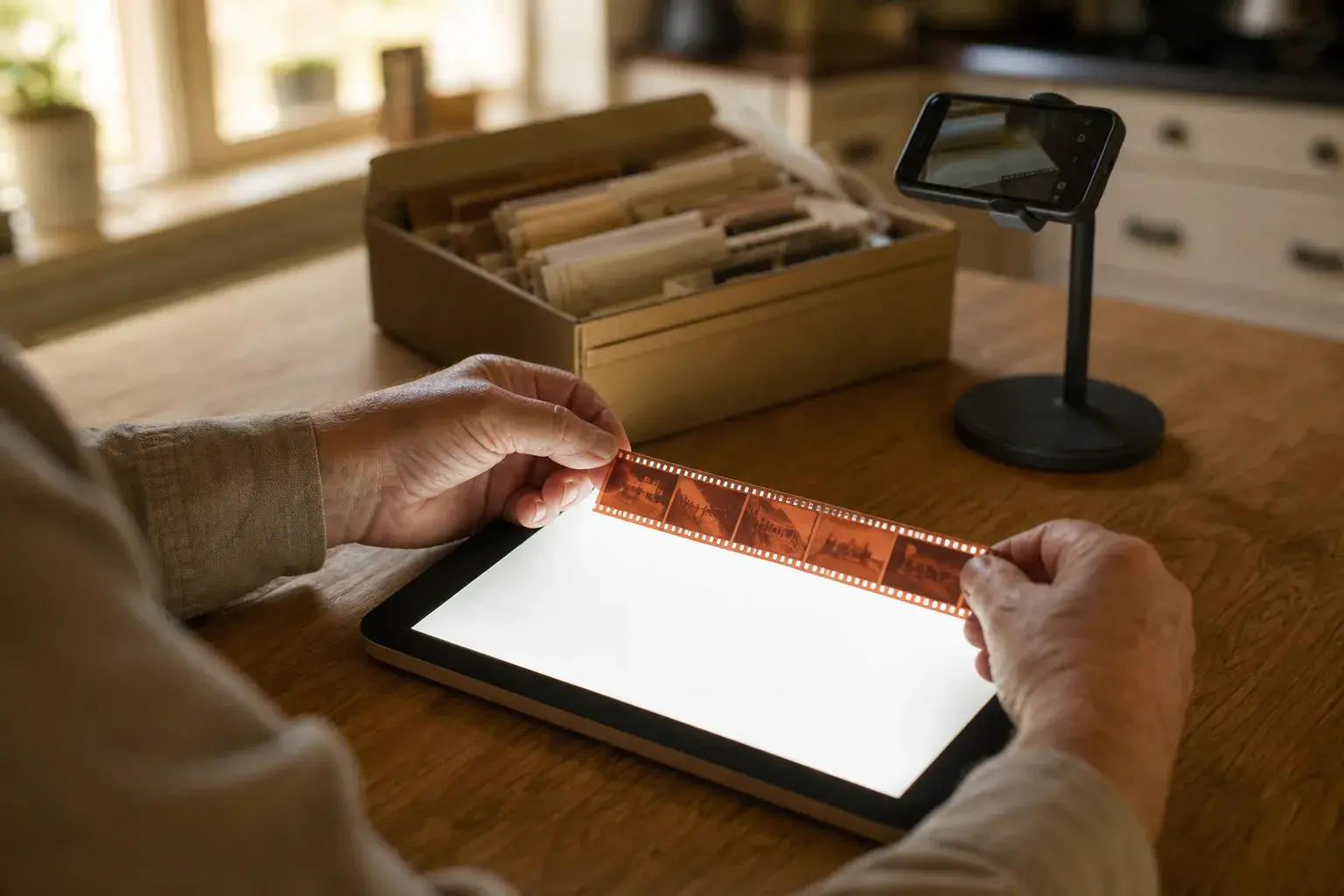
- Une source de lumière vive et uniforme. Une table lumineuse LED (une tablette de calquage) est idéale. Une tablette ou un ordinateur portable affichant un écran tout blanc fonctionne aussi, avec une feuille de papier d'imprimante par-dessus pour masquer les pixels.
- Votre smartphone sur un support, un petit trépied avec une pince, ou posé en travers de deux piles de livres, parallèle à la table.
- Une poire soufflante (une poire en caoutchouc qui projette de l'air) contre la poussière.
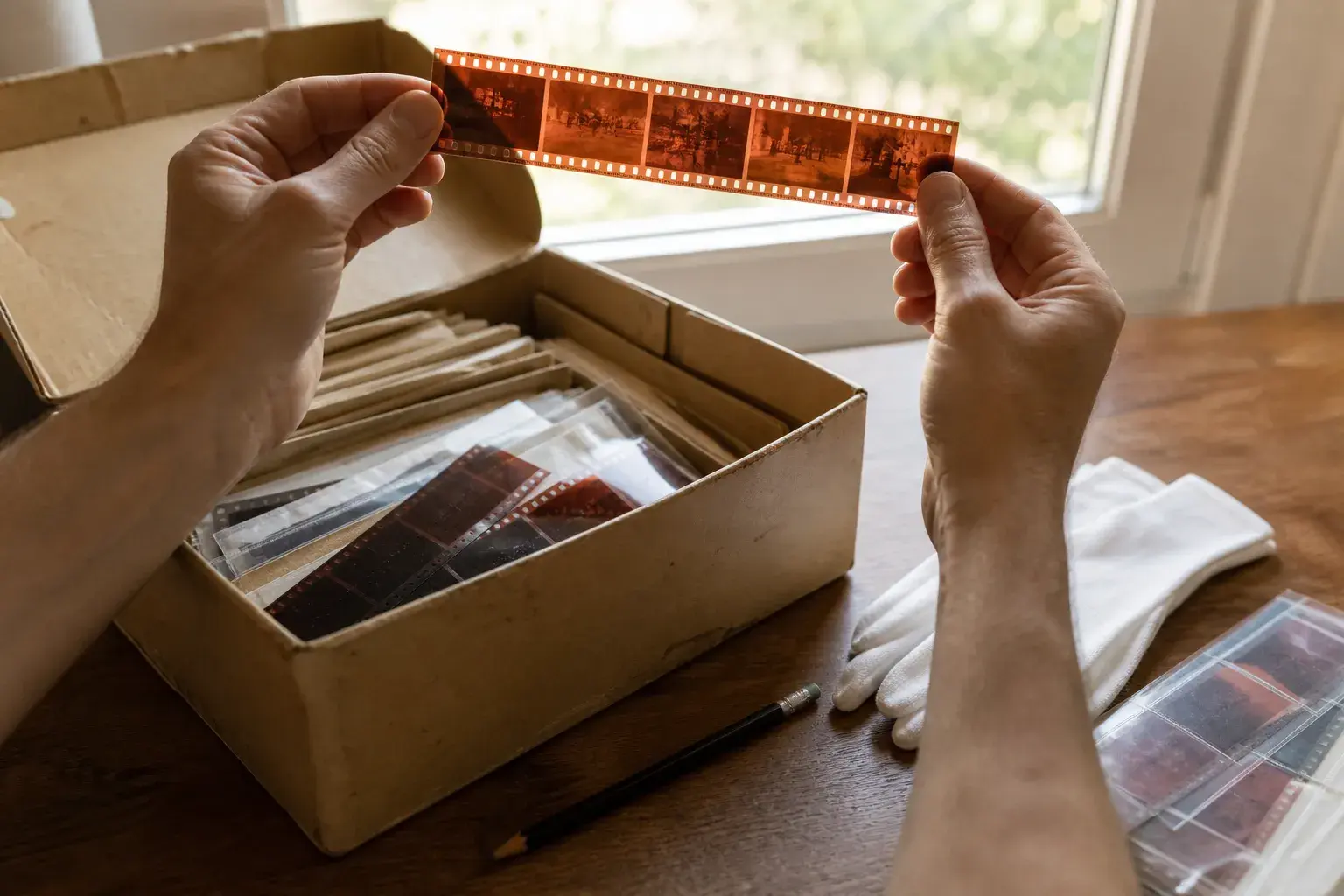
- Des gants en coton ou en nitrile, ou au moins des mains propres et sèches. La Library of Congress recommande de ne tenir le film que par les bords. Pour les diapositives, cela veut dire tenir le cadre, jamais le film.
- Une application de numérisation qui comprend les diapositives. Film Scanner propose un profil Positif et un format Slide 35mm, détecte et recadre la vue pour vous, et la numérisation y est gratuite.
Vous n'avez pas besoin du projecteur. Gardez-le pour une soirée diapos en famille, s'il fonctionne encore.
Installez votre poste de numérisation
- Tamisez la pièce et éteignez les plafonniers au-dessus de la table. Une diapositive brillante reflète les lampes et les fenêtres droit dans l'objectif.
- Posez la table lumineuse à plat, essuyez-la et mettez-la à pleine luminosité. Tout grain de poussière sur la surface se retrouve juste derrière votre diapositive.
- Fixez le smartphone juste au-dessus de la diapositive, à environ 10 à 15 cm pour une diapo 35 mm. Regardez l'aperçu : les bords du cadre doivent être droits et parallèles, pas en trapèze. S'ils penchent, le smartphone est incliné.
- Gardez quelques diapos à portée de main, dans l'ordre où vous les avez sorties. Avec les diapositives, l'ordre compte plus que pour tout le reste de la boîte (voir « Gardez l'ordre » plus bas).
Comment numériser une diapositive, pas à pas
- Réglez le profil du film une seule fois. Dans Film Scanner, ouvrez les réglages du film et choisissez Positif, puis Couleur (ou Noir et blanc pour la rare diapo monochrome), le format Slide 35mm (Slide 120 pour le moyen format) et l'orientation. Positif indique à l'application de ne pas inverser l'image : c'est le réglage le plus important.
- Soufflez la poussière. Tenez la diapositive par le cadre et soufflez sur les deux faces avec la poire. N'essuyez jamais le film lui-même.
- Posez la diapositive dans le bon sens. Cherchez du texte dans l'image : une enseigne, une plaque d'immatriculation, une inscription sur un tee-shirt. Si les lettres se lisent normalement, vous regardez le bon côté. Si elles sont inversées, retournez la diapo. Sans texte, appuyez-vous sur ce que vous savez : la maison de la famille, le côté du volant, la raie dans les cheveux de quelqu'un.
- Cadrez et mettez au point. Laissez la diapositive remplir presque tout l'écran, avec une fine bordure de cadre autour, et touchez l'image pour faire la mise au point. Si l'image devient floue quand vous vous approchez, votre téléphone a peut-être changé d'objectif. Reculez un peu, ou choisissez vous-même l'objectif avec la commande Objectif de l'application.
- Prenez la photo sans toucher le smartphone. Utilisez le retardateur ou une télécommande Bluetooth, pour que votre doigt ne fasse pas bouger l'appareil.
- Vérifiez et ajustez. L'application recadre la vue. Dans l'éditeur, Couleur auto donne une base neutre. Pour les diapositives, elle laisse volontairement de côté la correction des ombres qu'elle applique aux négatifs, afin qu'un ciel bleu profond ou une robe rouge sombre gardent leur vraie couleur.
- Numérisez tout un panier en série. Activez le mode pellicule et enchaînez les diapositives sans ouvrir l'éditeur. Les diapos d'un même voyage ont en général été prises sur le même film et ont vieilli de la même façon : vous pouvez donc régler un seul rendu sur la meilleure vue, l'appliquer à toute la série et tout exporter ensemble.
Réussir l'exposition
Le film diapositive restitue des ombres profondes et riches, ce qui fait une partie de sa beauté et la principale difficulté de la numérisation. Si les visages tombent dans le noir, éclaircissez les ombres dans l'éditeur plutôt que d'augmenter l'exposition globale, qui brûlerait le ciel. Si le ciel est tout blanc, réduisez les hautes lumières. Les retouches sont non destructives : la capture d'origine est toujours là.
Raviver les diapositives passées et rouges
Les diapositives couleur sont faites de trois couches de colorants : cyan, magenta et jaune. Au fil des décennies passées dans une boîte, ces colorants ne passent pas à la même vitesse. Douglas Nishimura, chercheur à l'Image Permanence Institute, a expliqué que le cyan a été le colorant le moins stable dans l'obscurité pendant la majeure partie du XXe siècle et le magenta le plus stable. C'est pourquoi beaucoup de diapos Ektachrome et Agfachrome des années 1960 ont viré au magenta. C'est l'aspect rose ou rouge si familier d'une vieille diapositive.
Ce que vous pouvez faire :
- Commencez par Couleur auto, puis affinez. Les diapos roses ou magenta demandent une teinte poussée vers le vert ; les diapos rouges ou jaunes, une température poussée vers le bleu.
- Utilisez une référence neutre. Trouvez quelque chose qui devrait être gris ou blanc (un mur, un nuage, une chemise) et ajustez jusqu'à ce que cela paraisse neutre. Le reste de l'image suit généralement.
- Redonnez de la saturation avec douceur. Les diapos passées paraissent ternes. Un peu de saturation et de contraste les ravivent ; trop de saturation rend la peau orange.
- Pour les diapositives qui comptent le plus, les outils d'IA Premium vont plus loin : Magic Scan corrige le recadrage et la couleur en une seule étape et garde une diapo en positif, et la restauration peut réparer des dommages que les curseurs ne règlent pas. Gardez aussi le scan simple.
Les diapositives Kodachrome, avec leurs cadres en carton et leurs couleurs riches, survivent en général remarquablement bien à un stockage dans l'obscurité. Leur point faible, c'est la lumière : une projection longue ou répétée les fait pâlir. Si une diapo Kodachrome paraît pâle et délavée de partout, elle a peut-être simplement passé trop de soirées dans le projecteur.
Une étude de 30 ans au Musée national du Danemark a montré que les conditions de conservation faisaient la plus grande différence : les diapositives gardées au congélateur ont à peine changé, alors que celles conservées dans un bureau à l'humidité et à la lumière variables ont beaucoup changé. Numériser maintenant fixe les couleurs avant qu'elles dérivent davantage.
Problèmes courants et solutions
- L'image ressemble à un négatif (couleurs inversées). Le profil est réglé sur Négatif. Passez à Positif et numérisez à nouveau.
- Anneaux arc-en-ciel ou ondulations. Sur les cadres en verre, ce sont des anneaux de Newton, causés par le contact du film avec le verre. Essayez un angle de lumière légèrement différent, ou faites remonter les diapos très touchées dans des cadres en plastique. Sur un écran de tablette, les ondulations peuvent venir de la grille de pixels : ajoutez une feuille de papier comme diffuseur.
- Poussières et poils impossibles à enlever. S'ils sont à l'intérieur d'un cadre en verre, la poire ne peut pas les atteindre. Retouchez le scan, ou confiez le remontage à un laboratoire.
- Un voile ou des taches en toile d'araignée. Il peut s'agir de moisissures ou de dépôts sur le film. N'essayez pas de les laver à la maison. Numérisez la diapo telle quelle, gardez-la à l'écart de vos autres diapos, et demandez à un laboratoire photo ou à un restaurateur si l'image est précieuse.
- La diapo est légèrement bombée et une partie est floue. Les vieux cadres en carton peuvent se voiler. Faites la mise au point au centre, et reculez un peu le smartphone pour qu'une plus grande partie de la diapo soit nette, puis recadrez.
- Tout est trop sombre. La diapo a peut-être été sous-exposée à la prise de vue. Éclaircissez les ombres et l'exposition dans l'éditeur : le film diapositive contient souvent plus que ce que l'œil perçoit.
Smartphone, projecteur, scanner à diapositives ou service ?
| Méthode | Ce qu'il faut | Qualité | Idéal pour |
|---|---|---|---|
| Smartphone, table lumineuse et application | Votre smartphone et une source de lumière | Très bonne pour l'écran, le partage et les tirages jusqu'à environ 20 x 25 cm | Collections de famille, quelques paniers à la fois |
| Projeter sur un mur et photographier | Un projecteur qui fonctionne | Généralement médiocre : formes déformées, texture du mur, point chaud au centre | Un coup d'œil rapide, pas une copie |
| Scanner à diapositives ou convertisseur « film vers numérique » | Un appareil à part | De basique à excellent | Des milliers de diapos, ou des fichiers d'archive |
| Scanner à plat avec couvercle rétroéclairé | Un scanner à plat compatible film | Bonne, mais lente (quelques diapos à la fois) | Ceux qui en possèdent déjà un |
| Laboratoire ou service par envoi postal | Emballage et expédition | Bonne à excellente | Ceux qui préfèrent confier le travail |
Projeter sur un mur semble astucieux, mais à moins que l'appareil photo soit juste à côté de l'objectif du projecteur, l'image sort déformée, et le mur ajoute de la texture. Photographier directement la diapositive, avec de la lumière derrière, est plus simple et plus net. Si vous avez plusieurs milliers de diapos, besoin de très grands tirages, ou des diapos avec de la moisissure ou de gros dégâts, un scanner dédié ou un service professionnel en vaut la peine. Pour une collection de famille de quelques centaines de diapositives, le smartphone vous mène au but sans rien acheter de neuf.
Gardez l'ordre : paniers, boîtes et noms de fichiers
Les diapositives étaient souvent classées avec soin : un panier par voyage, une boîte par année. Cet ordre est une information, alors conservez-le.
- Travaillez un panier ou une boîte à la fois. Sortez les diapos dans l'ordre et remettez chacune dans la même fente avant de prendre la suivante.
- Nommez les fichiers en conséquence. Quelque chose comme « 1974 Italie panier B 012 » vous indique l'année, le voyage, le panier et la fente. Si vous avez utilisé le mode pellicule, exportez le panier comme une seule pellicule et renommez ensuite.
- Notez ce que vous savez tant que c'est frais, et interrogez vos proches. Un dossier partagé de scans est une bonne raison d'appeler la tante qui était de ce voyage.
- Sauvegardez à deux endroits, par exemple votre photothèque et un disque externe ou un dossier en ligne.
- Rangez bien les diapositives ensuite. Les National Archives recommandent un endroit frais et sec, avec les diapos dans des boîtes à diapositives en métal ou en carton, ou dans des pages en plastique qui réussissent le Photographic Activity Test (PAT). Évitez les greniers, les caves et les vieilles pages en PVC qui sentent le plastique.
Une fois les meilleures diapositives numérisées, partagez-les. Vous pouvez transformer une préférée en véritable carte postale 10 x 15 cm, imprimée et expédiée depuis l'application, une belle façon d'envoyer à un grand-parent une photo de sa jeunesse.
Questions fréquentes
Peut-on numériser des diapositives avec un iPhone ?
Oui. L'appareil photo de n'importe quel iPhone récent est assez précis pour des diapositives. Éclairez la diapo par l'arrière avec une table lumineuse ou un écran de tablette blanc, tenez le téléphone stable et parallèle, et utilisez une application de numérisation réglée sur le film positif. Film Scanner est disponible sur l'App Store et sur Google Play pour les téléphones Android.
Quelle est la meilleure façon de numériser des diapositives à la maison ?
Pour la plupart des familles, un smartphone sur un support au-dessus d'une table lumineuse, avec une application réglée sur le film positif, offre le meilleur équilibre entre qualité, rapidité et coût. Un scanner à diapositives dédié se justifie pour de très grandes collections, et un scanner à plat avec couvercle rétroéclairé convient si vous en possédez déjà un.
Combien de temps faut-il pour numériser des diapositives à la maison ?
L'installation prend une dizaine de minutes. Ensuite, nettoyer, placer et capturer chaque diapo prend nettement moins d'une minute une fois le rythme trouvé : un panier de 80 diapos fait donc une soirée réaliste. Le mode pellicule et un seul rendu pour tout le panier font gagner l'essentiel du temps de retouche.
Faut-il sortir les diapositives de leur cadre pour les numériser ?
Non. Le cadre maintient le film à plat, le protège des doigts et porte la date et les notes. Numérisez les diapositives dans leur cadre. La seule exception est un cadre cassé ou un cadre en verre très voilé, qu'un laboratoire peut remonter pour vous.