Come digitalizzare diapositive a casa con lo smartphone
Digitalizza le diapositive con lo smartphone: prepara la luce, scansiona ogni telaietto, recupera i colori sbiaditi e mantieni l'ordine dei caricatori.
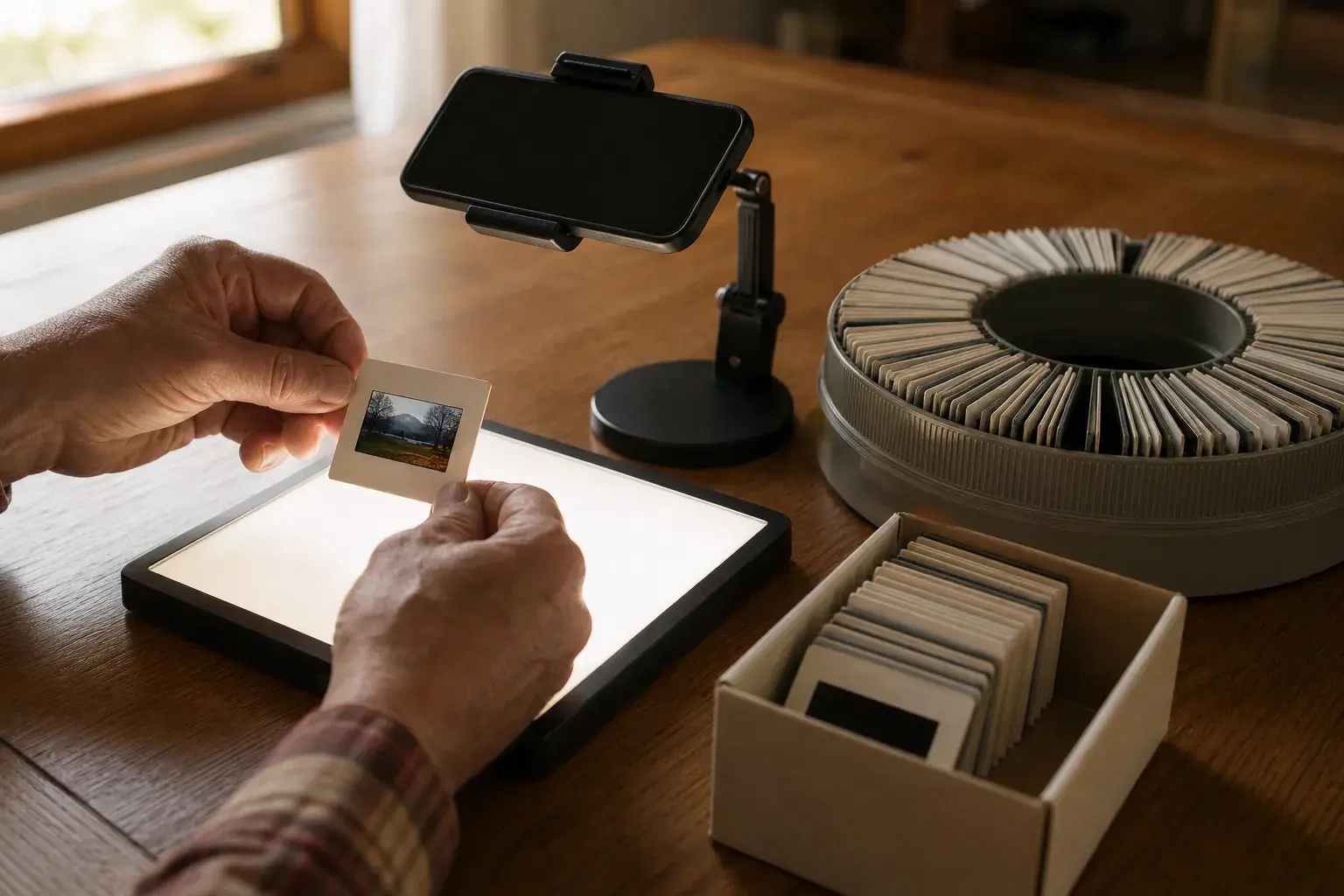
Puoi digitalizzare diapositive senza comprare uno scanner dedicato: ti bastano lo smartphone, una luce intensa e uniforme dietro la diapositiva e un'app di scansione impostata sulla pellicola positiva. Le diapositive sono più semplici dei negativi: l'immagine sulla pellicola ha già i colori giusti e non va invertita, quindi lo smartphone deve solo fotografarla bene. Con tutto pronto, un caricatore da 80 diapositive è una serata realistica.
Questa guida è pensata per la scatola o il caricatore che hai trovato in un armadio. Scoprirai come capire che tipo di diapositive hai (e come leggere la data spesso stampata sul telaietto), come preparare una postazione di scansione sul tavolo della cucina, come scansionare ogni diapositiva passo dopo passo, come recuperare i colori diventati rosa o rossi e come mantenere l'ordine della famiglia. Alla fine trovi uno sguardo onesto su quando conviene uno scanner per diapositive o un servizio.
Se nella scatola ci sono anche strisce di negativi arancioni, la nostra guida su come scansionare negativi con lo smartphone li spiega.
Prima guarda cosa c'è nella scatola
Una diapositiva è un piccolo pezzo di pellicola positiva: tienila davanti a una finestra e vedi un'immagine normale con colori normali, non l'immagine invertita e arancione di un negativo. Ogni fotografia è ritagliata e inserita nel suo telaietto.
Tipi di telaietto
- I telaietti di cartone (di solito bianchi o grigi) sono i più comuni, soprattutto quelli di Kodak e di altri laboratori. La pellicola è sigillata tra due strati di cartoncino.
- I telaietti di plastica sono arrivati dopo, spesso con i kit di montaggio fai da te. Alcuni si aprono a scatto.
- I telaietti di vetro tengono la pellicola tra due sottili lastre di vetro. Proteggono dalle impronte, ma possono intrappolare polvere, aloni o riflessi arcobaleno tra i vetri.
Formati che puoi trovare
| Tipo di diapositiva | Dimensione dell'immagine | Telaietto | Note |
|---|---|---|---|
| 35 mm (la maggior parte delle diapositive di famiglia) | 36 x 24 mm, circa 34 x 23 mm visibili | 5 x 5 cm (2 x 2 pollici) | Immagini orizzontali o verticali nello stesso telaietto |
| 126 (fotocamere Instamatic, anni '60 e '70) | Quadrata, circa 26 x 26 mm | 5 x 5 cm | Immagine quadrata, molto telaietto intorno |
| 127 "super slide" | Quadrata, circa 40 x 40 mm | 5 x 5 cm | Riempie quasi tutto il telaietto |
| Medio formato (pellicola 120) | 6 x 6 cm e altre misure | Telaietti più grandi | Immagine più grande, più dettaglio, più facile per lo smartphone |
Poiché l'apertura del telaietto è un po' più piccola della pellicola, una sottile striscia dell'immagine originale resta sempre nascosta. È normale e non perdi nulla di cui sentiresti la mancanza.
Leggi il telaietto prima di scansionare
I laboratori spesso stampavano sul telaietto il mese e l'anno di sviluppo, a volte con il numero del fotogramma. Sui vecchi telaietti di cartone la data può essere impressa nel cartoncino senza inchiostro: inclina la diapositiva sotto una lampada e i numeri compaiono nell'ombra. Anche le persone scrivevano a mano nomi, luoghi e date. Fai una rapida foto normale di tutto ciò che è scritto sul telaietto, perché una volta che l'immagine diventa un file, quella nota è l'unica didascalia che avrà. Ricorda che la data indica quando la pellicola è stata sviluppata, e possono essere passate settimane o mesi dallo scatto.
Cosa ti serve
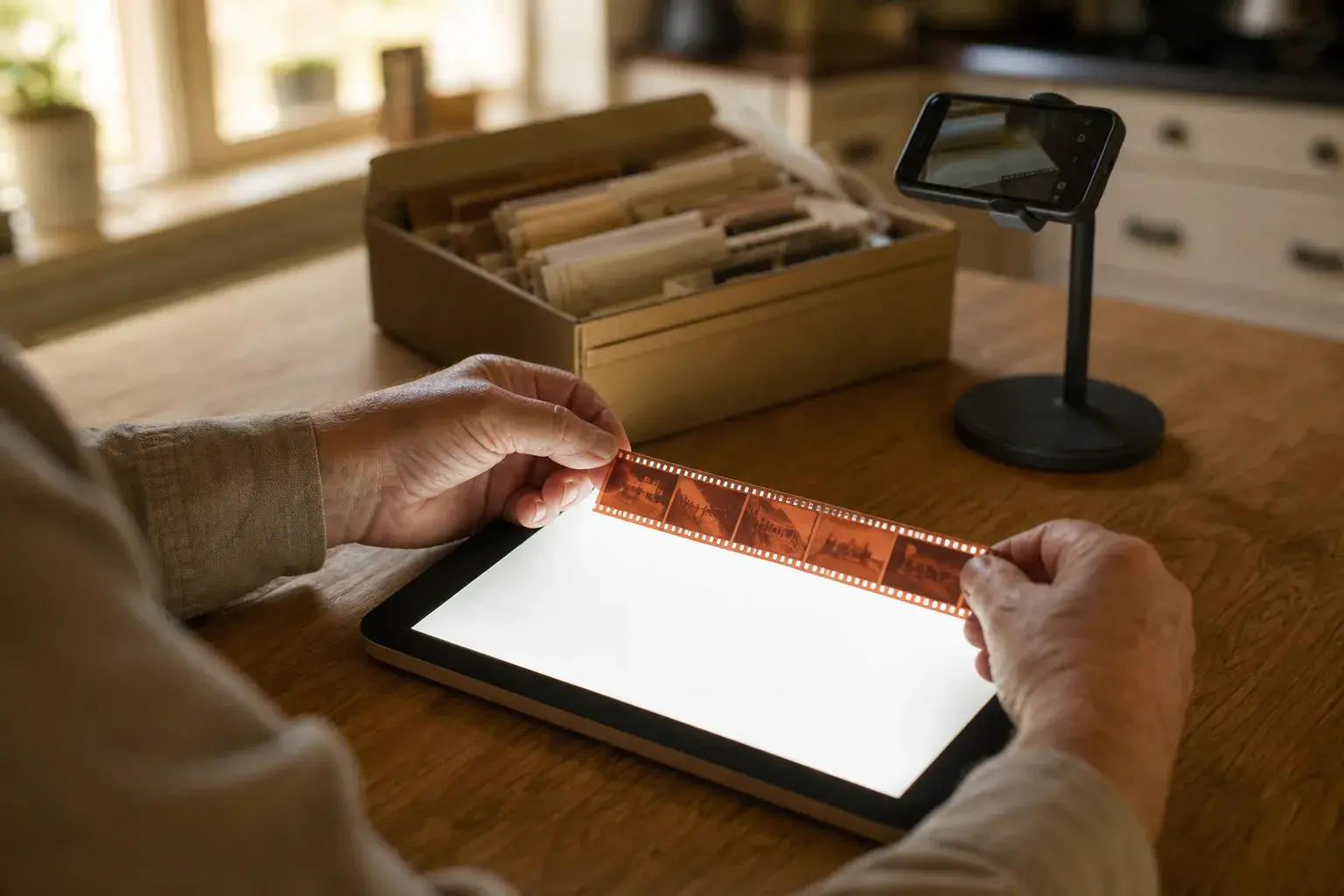
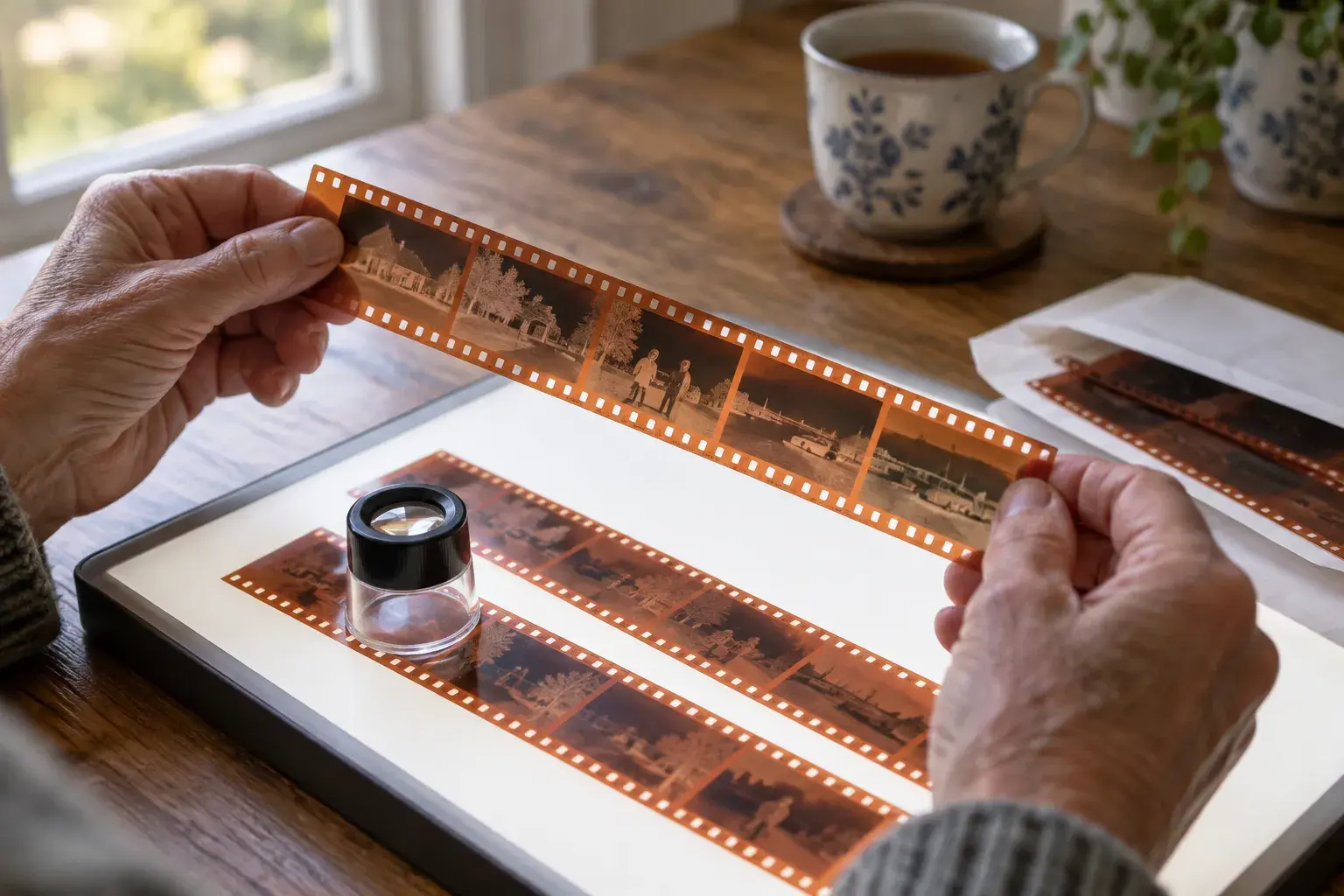
- Una fonte di luce intensa e uniforme. Il migliore è un pannello luminoso LED (un tavolo luminoso da disegno). Funziona anche un tablet o un portatile con una schermata bianca, con un foglio di carta da stampante sopra per nascondere i pixel.
- Lo smartphone su un supporto, un piccolo treppiede con pinza o appoggiato su due pile di libri, parallelo al tavolo.
- Una pompetta ad aria (una pera di gomma che soffia aria) per la polvere.
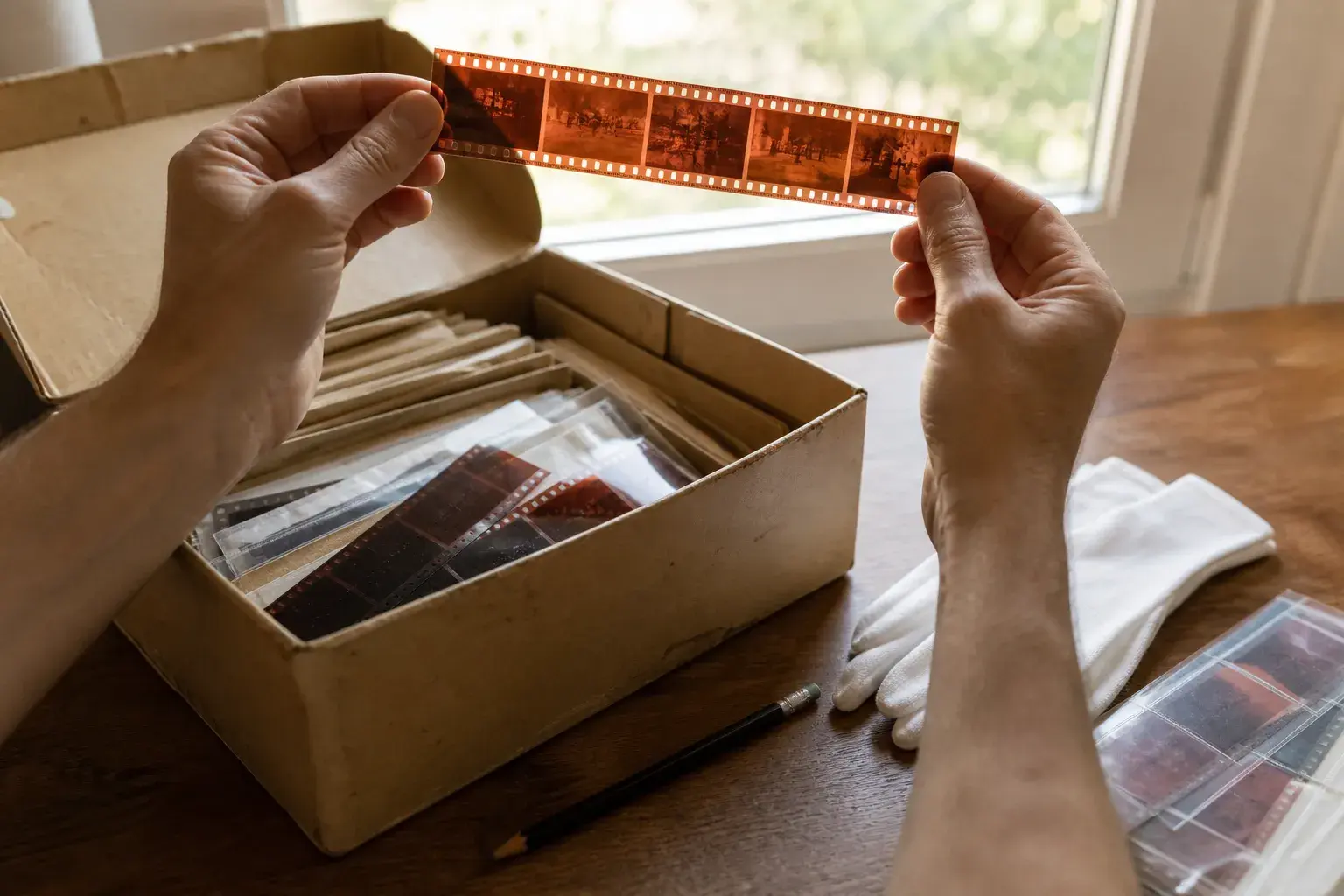
- Guanti di cotone o di nitrile, o almeno mani pulite e asciutte. La Library of Congress consiglia di toccare la pellicola solo dai bordi. Con le diapositive significa tenere il telaietto, mai la pellicola.
- Un'app di scansione che capisca le diapositive. Film Scanner ha un profilo Positivo e un formato Slide 35mm, rileva e ritaglia il fotogramma per te e la scansione è gratuita.
Il proiettore non ti serve. Tienilo per una serata di diapositive in famiglia, se funziona ancora.
Prepara la tua postazione di scansione
- Abbassa la luce nella stanza e spegni le luci del soffitto sopra il tavolo. Una diapositiva lucida riflette lampade e finestre dritte nell'obiettivo.
- Appoggia il pannello luminoso in piano, puliscilo e portalo alla massima luminosità. Ogni granello di polvere sul pannello finisce proprio dietro la tua diapositiva.
- Fissa lo smartphone esattamente sopra la diapositiva, a circa 10-15 cm per una diapositiva 35 mm. Guarda l'anteprima: i bordi del telaietto devono essere dritti e paralleli, non a trapezio. Se sono inclinati, lo smartphone è storto.
- Tieni a portata di mano alcune diapositive, nell'ordine in cui le hai tolte. Con le diapositive l'ordine conta più che con qualsiasi altra cosa nella scatola (vedi "Mantieni l'ordine" più sotto).
Come scansionare una diapositiva, passo dopo passo
- Imposta il profilo della pellicola una volta sola. In Film Scanner apri le impostazioni della pellicola e scegli Positivo, poi Colore (o Bianco e nero per la rara diapositiva monocromatica), il formato Slide 35mm (Slide 120 per il medio formato) e l'orientamento. Positivo dice all'app di non invertire l'immagine, quindi è l'impostazione che conta di più.
- Soffia via la polvere. Tieni la diapositiva dal telaietto e soffia su entrambi i lati con la pompetta. Non strofinare mai la pellicola.
- Metti la diapositiva dal lato giusto. Cerca del testo nell'immagine: un'insegna, una targa, una scritta su una maglietta. Se le lettere si leggono correttamente, stai guardando il lato giusto. Se sono specchiate, gira la diapositiva. Senza testo, usa ciò che sai: la casa di famiglia, da che parte era il volante, la scriminatura di qualcuno.
- Inquadra e metti a fuoco. Lascia che la diapositiva riempia quasi tutto lo schermo, con un sottile bordo di telaietto intorno, e tocca l'immagine per mettere a fuoco. Se l'immagine diventa morbida quando ti avvicini, forse il telefono ha cambiato obiettivo. Allontanati un po' o scegli tu l'obiettivo con il comando Obiettivo dell'app.
- Scatta senza toccare lo smartphone. Usa l'autoscatto o un telecomando Bluetooth, così il tocco non fa tremare la fotocamera.
- Controlla e regola. L'app ritaglia il fotogramma. Nell'editor, Colore auto offre una base neutra. Per le diapositive salta di proposito la correzione delle ombre che usa con i negativi, così un cielo blu intenso o un vestito rosso scuro mantengono il loro colore reale.
- Scansiona un intero caricatore come serie. Attiva la modalità rullino e continua a scattare diapositiva dopo diapositiva senza aprire l'editor. Le diapositive della stessa vacanza erano di solito sulla stessa pellicola e sono sbiadite allo stesso modo, quindi puoi regolare un solo aspetto sul fotogramma migliore, applicarlo a tutta la serie ed esportarle insieme.
Ottenere l'esposizione giusta
La pellicola per diapositive conserva ombre profonde e ricche: è parte della sua bellezza e la principale difficoltà della scansione. Se i volti cadono nel nero, alza le ombre nell'editor invece di aumentare l'esposizione generale, che brucerebbe il cielo. Se il cielo è bianco puro, riduci le luci. Le modifiche non sono distruttive, quindi lo scatto originale resta sempre disponibile.
Recupera le diapositive sbiadite e rossastre
Le diapositive a colori sono fatte di tre strati di colorante: ciano, magenta e giallo. In decenni passati in una scatola, questi coloranti non sbiadiscono alla stessa velocità. Douglas Nishimura, ricercatore dell'Image Permanence Institute, ha spiegato che il ciano è stato il colorante meno stabile al buio per gran parte del Novecento e il magenta il più stabile, ed è per questo che molte diapositive Ektachrome e Agfachrome degli anni '60 sono virate verso il magenta. È il familiare aspetto rosa o rosso di una vecchia diapositiva.
Cosa puoi fare:
- Parti da Colore auto, poi rifinisci. Le diapositive rosa o magenta richiedono la tinta spostata verso il verde; quelle rosse o gialle, la temperatura spostata verso il blu.
- Usa un riferimento neutro. Cerca qualcosa che dovrebbe essere grigio o bianco (un muro, una nuvola, una camicia) e regola finché sembra neutro. Il resto dell'immagine di solito si allinea.
- Recupera la saturazione con delicatezza. Le diapositive sbiadite sembrano piatte. Un po' di saturazione e contrasto le fanno rivivere; troppa rende la pelle arancione.
- Per le diapositive più importanti, gli strumenti di IA Premium vanno oltre: Magic Scan corregge ritaglio e colore in un solo passaggio e mantiene la diapositiva positiva, e il restauro può riparare danni che i cursori non risolvono. Conserva anche la scansione semplice.
Le diapositive Kodachrome, con i loro telaietti di cartone e i colori ricchi, di solito sopravvivono molto bene alla conservazione al buio. Il loro punto debole è la luce: una proiezione lunga o ripetuta le fa sbiadire. Se una diapositiva Kodachrome appare pallida e slavata in generale, forse ha semplicemente passato troppe serate nel proiettore.
Uno studio di 30 anni al Museo Nazionale della Danimarca ha mostrato che le condizioni di conservazione facevano la differenza maggiore: le diapositive tenute nel congelatore sono cambiate pochissimo, mentre quelle in un ufficio con umidità e luce variabili sono cambiate molto. Scansionare adesso cattura i colori prima che si alterino ancora.
Problemi comuni e come risolverli
- L'immagine sembra un negativo (colori invertiti). Il profilo è impostato su Negativo. Passa a Positivo e scansiona di nuovo.
- Anelli arcobaleno o increspature. Sui telaietti di vetro sono anelli di Newton, causati dal contatto tra pellicola e vetro. Prova un'angolazione leggermente diversa della luce, oppure fai rimontare in plastica le diapositive più colpite. Su uno schermo di tablet le increspature possono essere la griglia di pixel: aggiungi un foglio di carta come diffusore.
- Polvere e peli che non vanno via. Se sono dentro un telaietto di vetro, la pompetta non li raggiunge. Ritocca la scansione oppure lascia il rimontaggio a un laboratorio.
- Un alone o macchie a ragnatela. Può essere muffa o un deposito sulla pellicola. Non provare a lavarla a casa. Scansiona la diapositiva così com'è, tienila separata dalle altre e chiedi a un laboratorio fotografico o a un restauratore se l'immagine è preziosa.
- La diapositiva è leggermente curva e una parte è sfocata. I vecchi telaietti di cartone possono incurvarsi. Metti a fuoco al centro e allontana un po' lo smartphone perché una parte maggiore della diapositiva cada a fuoco, poi ritaglia.
- Tutto è troppo scuro. La diapositiva può essere stata sottoesposta allo scatto. Alza ombre ed esposizione nell'editor: la pellicola per diapositive spesso contiene più di quanto si veda a occhio.
Smartphone, proiettore, scanner per diapositive o servizio?
| Metodo | Cosa serve | Qualità | Ideale per |
|---|---|---|---|
| Smartphone, pannello luminoso e app | Il tuo smartphone e una fonte di luce | Molto buona per schermi, condivisione e stampe fino a circa 20 x 25 cm | Collezioni di famiglia, qualche caricatore alla volta |
| Proiettare su un muro e fotografare | Un proiettore funzionante | Di solito scarsa: forme distorte, texture del muro, un punto caldo al centro | Una rapida occhiata, non una copia |
| Scanner per diapositive o convertitore "film to digital" | Un dispositivo a parte | Da base a eccellente | Migliaia di diapositive o master d'archivio |
| Scanner piano con coperchio retroilluminato | Uno scanner piano adatto alle pellicole | Buona, ma lenta (poche diapositive alla volta) | Chi ne possiede già uno |
| Laboratorio o servizio con spedizione | Imballaggio e spedizione | Da buona a eccellente | Chi preferisce affidare il lavoro |
Proiettare su un muro sembra furbo, ma se la fotocamera non è proprio accanto all'obiettivo del proiettore l'immagine esce distorta, e il muro aggiunge texture. Fotografare la diapositiva direttamente, con la luce dietro, è più semplice e più nitido. Se hai molte migliaia di diapositive, ti servono stampe molto grandi o hai diapositive con muffa o danni seri, vale la pena usare uno scanner dedicato o un servizio professionale. Per una collezione di famiglia di qualche centinaio di diapositive, lo smartphone ti porta al risultato senza comprare nulla di nuovo.
Mantieni l'ordine: caricatori, scatole e nomi dei file
Le diapositive erano spesso ordinate con cura: un caricatore per ogni viaggio, una scatola per ogni anno. Quell'ordine è un'informazione, quindi conservalo.
- Lavora un caricatore o una scatola alla volta. Togli le diapositive in ordine e rimetti ciascuna nella stessa fessura prima di prendere la successiva.
- Dai ai file nomi coerenti. Qualcosa come "1974 Italia caricatore B 012" ti dice anno, viaggio, caricatore e fessura. Se hai usato la modalità rullino, esporta il caricatore come un unico rullino e rinomina dopo.
- Scrivi quello che sai finché è fresco, e chiedi ai parenti. Una cartella condivisa di scansioni è un buon motivo per chiamare la zia che era in quel viaggio.
- Fai il backup in due posti, per esempio la tua libreria foto e un disco esterno o una cartella cloud.
- Conserva bene le diapositive dopo. I National Archives raccomandano un luogo fresco e asciutto, con le diapositive in scatole di metallo o cartone o in pagine di plastica che superano il Photographic Activity Test (PAT). Evita soffitte, cantine e vecchie pagine in PVC che sanno di plastica.
Quando le diapositive migliori sono scansionate, condividile. Puoi trasformarne una preferita in una vera cartolina 10 x 15 cm stampata e spedita dall'app, un bel modo per mandare a un nonno o a una nonna una foto di quando era giovane.
Domande frequenti
Si possono digitalizzare le diapositive con un iPhone?
Sì. La fotocamera di qualsiasi iPhone recente è abbastanza nitida per le diapositive. Illumina la diapositiva da dietro con un pannello luminoso o lo schermo bianco di un tablet, tieni il telefono fermo e parallelo e usa un'app di scansione impostata sulla pellicola positiva. Film Scanner è sull'App Store e su Google Play per i telefoni Android.
Qual è il modo migliore per digitalizzare le diapositive a casa?
Per la maggior parte delle famiglie, uno smartphone su un supporto sopra un pannello luminoso, con un'app impostata sulla pellicola positiva, è il miglior equilibrio tra qualità, velocità e costo. Uno scanner dedicato per diapositive ha senso per collezioni molto grandi, e uno scanner piano con coperchio retroilluminato funziona se ne hai già uno.
Quanto tempo ci vuole per digitalizzare le diapositive a casa?
La preparazione richiede circa dieci minuti. Dopo, pulire, posizionare e scattare ogni diapositiva richiede molto meno di un minuto una volta trovato il ritmo, quindi un caricatore da 80 diapositive è una serata realistica. Con la modalità rullino e un solo aspetto per tutto il caricatore risparmi gran parte del tempo di modifica.
Devo togliere le diapositive dal telaietto per scansionarle?
No. Il telaietto tiene la pellicola piatta, la protegge dalle dita e riporta la data e le note. Scansiona le diapositive nel telaietto. L'unica eccezione è un telaietto rotto o un telaietto di vetro con un forte alone, che un laboratorio può rimontare per te.