Оцифровка слайдов в домашних условиях с помощью телефона
Оцифруйте слайды телефоном: настройте свет, отсканируйте каждую рамку, верните выцветшие цвета и сохраните порядок слайдов в кассетах.
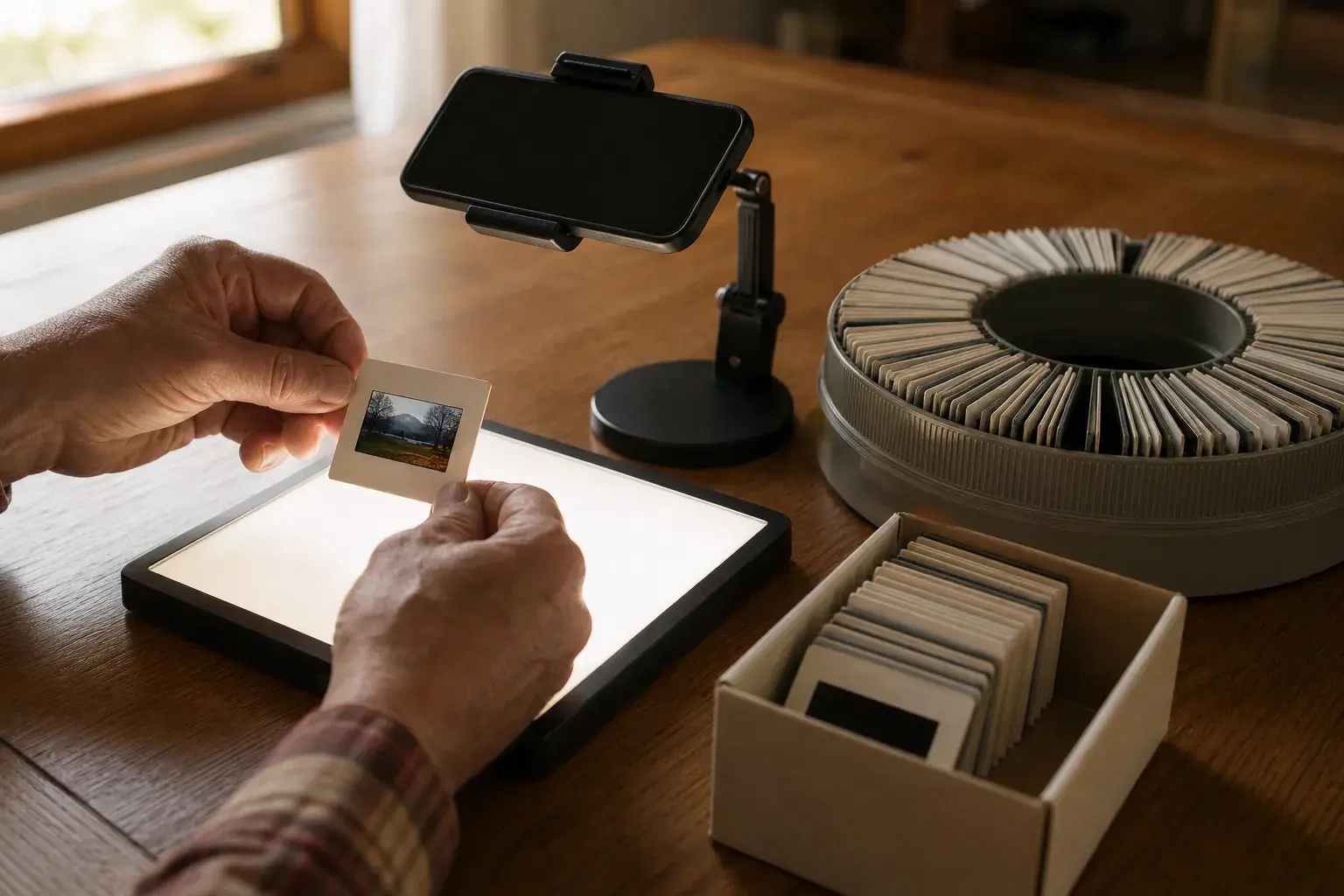
Оцифровка слайдов в домашних условиях не требует слайд-сканера: достаточно телефона, яркого равномерного света за слайдом и приложения для сканирования, настроенного на позитивную плёнку. Со слайдами проще, чем с негативами: изображение на плёнке уже имеет правильные цвета и его не нужно инвертировать, поэтому телефону остаётся только хорошо его сфотографировать. Когда всё настроено, кассета на 80 слайдов отнимет один вечер.
Эта инструкция написана для коробки или кассеты, которую вы нашли в шкафу. Вы узнаете, как понять, какие у вас слайды (и как прочитать дату, которую часто штамповали на рамке), как устроить место для сканирования на кухонном столе, как шаг за шагом отсканировать каждый слайд, как вернуть цвета, ставшие розовыми или красными, и как сохранить порядок, в котором слайды лежат в семье. В конце честный разговор о том, когда лучше подойдёт слайд-сканер или сервис.
Если в вашей коробке есть и полоски оранжевых негативов, о них рассказывает наша инструкция по оцифровке негативов телефоном.
Сначала посмотрите, что лежит в коробке
Слайд представляет собой маленький кусочек позитивной плёнки: поднесите его к окну, и вы увидите обычное изображение с обычными цветами, а не перевёрнутую оранжевую картинку негатива. Каждый кадр вырезан и вставлен в собственную рамку.
Виды рамок
- Картонные рамки (чаще белые или серые) встречаются чаще всего, особенно от Kodak и других лабораторий. Плёнка запечатана между двумя слоями картона.
- Пластиковые рамки появились позже, нередко из домашних наборов для оформления слайдов. Некоторые открываются защёлкой.
- Стеклянные рамки зажимают плёнку между двумя тонкими стёклами. Они защищают от отпечатков пальцев, но между стёклами могут оставаться пыль, дымка или радужные узоры.
Какие бывают размеры
| Тип слайда | Размер кадра | Рамка | Примечания |
|---|---|---|---|
| 35 мм (большинство семейных слайдов) | 36 x 24 мм, видимая часть около 34 x 23 мм | 5 x 5 см (2 x 2 дюйма) | Горизонтальные и вертикальные кадры в одной рамке |
| 126 (камеры Instamatic, 1960-е и 70-е годы) | Квадрат, около 26 x 26 мм | 5 x 5 см | Квадратный кадр, вокруг много рамки |
| 127 «супер-слайды» | Квадрат, около 40 x 40 мм | 5 x 5 см | Занимает почти всю рамку |
| Средний формат (плёнка 120) | 6 x 6 см и другие размеры | Рамки больше | Кадр крупнее, больше деталей, телефону проще |
Окно рамки чуть меньше плёнки, поэтому узкая полоска исходного кадра всегда скрыта. Это нормально, и вы не потеряете ничего такого, чего будет не хватать.
Прочитайте рамку перед сканированием
Лаборатории часто печатали на рамке месяц и год проявки, иногда вместе с номером кадра. На старых картонных рамках дата бывает выдавлена без краски: наклоните слайд под лампой, и цифры проявятся в тени. Люди ещё и подписывали рамки от руки: имена, места, даты. Сфотографируйте обычным снимком всё, что написано на рамке, ведь когда кадр станет файлом, эта запись останется его единственной подписью. Помните, что дата показывает, когда проявили плёнку, а это могло случиться через недели или месяцы после съёмки.
Что понадобится
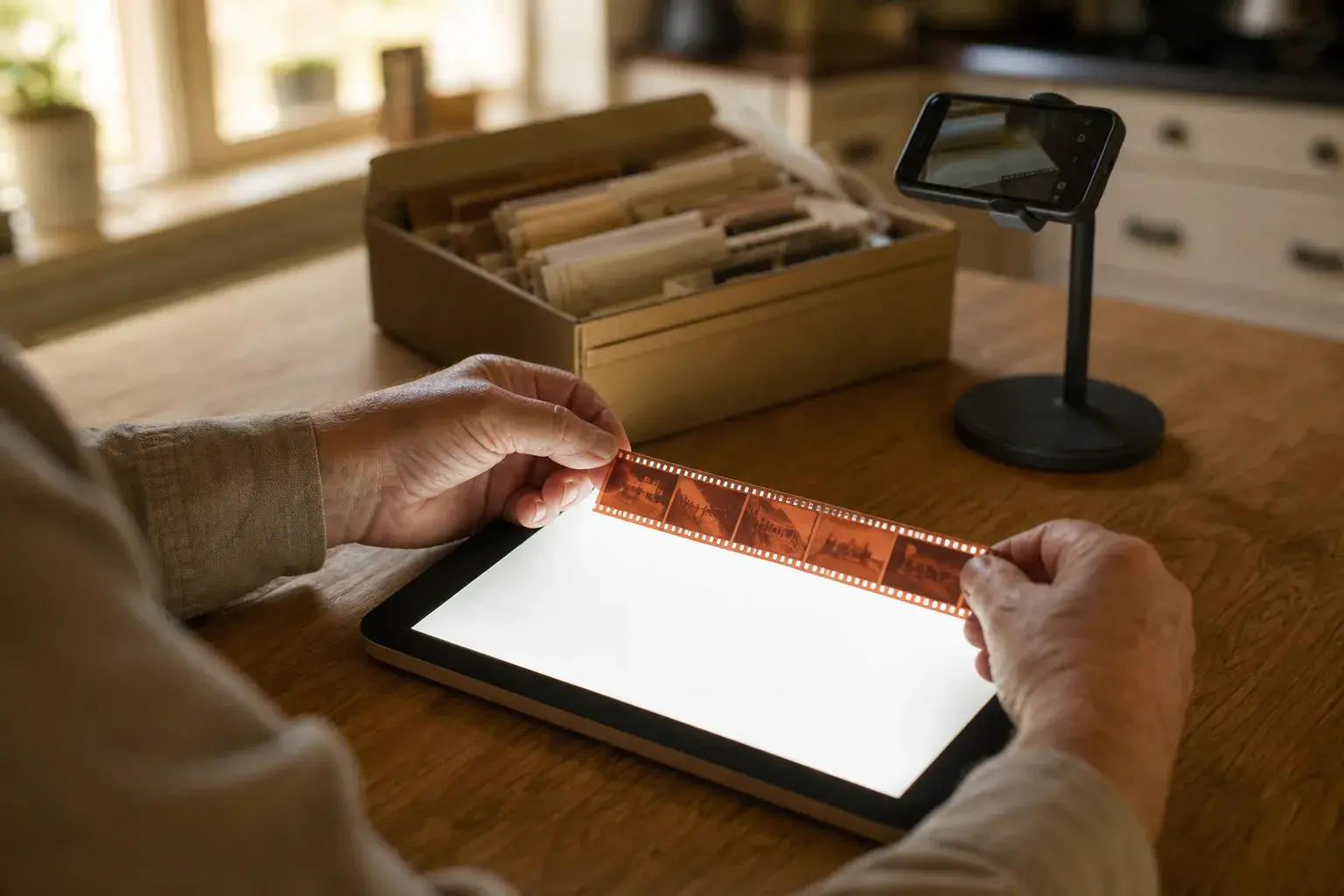
- Яркий и равномерный источник света. Лучше всего светодиодный световой планшет (панель для копирования рисунков). Подойдёт и планшет или ноутбук с белым экраном, если сверху положить лист офисной бумаги, который скроет пиксели.
- Телефон на подставке, на небольшом штативе с держателем или поперёк двух стопок книг, параллельно столу.
- Груша для сдувания пыли (резиновая груша, которая выдувает воздух).
- Хлопковые или нитриловые перчатки или хотя бы чистые сухие руки. Библиотека Конгресса США советует брать плёнку только за края. Со слайдами это значит: держите рамку, но не плёнку.
- Приложение для сканирования, которое понимает слайды. В Film Scanner есть профиль «Позитив» и формат Slide 35mm, приложение само находит кадр и обрезает его, а сканирование бесплатное.
Проектор вам не нужен. Оставьте его для семейного вечера слайдов, если он ещё работает.
Подготовьте место для сканирования
- Приглушите свет в комнате и выключите потолочные лампы над столом. Глянцевый слайд отражает лампы и окна прямо в объектив.
- Положите световой планшет ровно, протрите его и включите на полную яркость. Любая пылинка на панели окажется прямо за вашим слайдом.
- Закрепите телефон точно над слайдом, примерно в 10-15 см для 35-мм слайда. Посмотрите на предпросмотр: края рамки должны быть прямыми и параллельными, а не трапецией. Если они наклонены, телефон перекошен.
- Держите под рукой несколько слайдов в том порядке, в каком вы их доставали. Для слайдов порядок важнее, чем для всего остального в коробке (см. «Сохраните порядок» ниже).
Как отсканировать слайд, шаг за шагом
- Настройте профиль плёнки один раз. В Film Scanner откройте настройки плёнки и выберите «Позитив», затем «Цвет» (или «Чёрно-белая» для редкого монохромного слайда), формат Slide 35mm (Slide 120 для среднего формата) и ориентацию. «Позитив» говорит приложению не инвертировать изображение, поэтому это самая важная настройка.
- Сдуйте пыль со слайда. Держите его за рамку и обдуйте обе стороны грушей. Саму плёнку никогда не протирайте.
- Положите слайд правильной стороной. Поищите на кадре текст: вывеску магазина, автомобильный номер, надпись на футболке. Если буквы читаются нормально, вы смотрите с правильной стороны. Если они зеркальные, переверните слайд. Если текста нет, опирайтесь на то, что знаете: семейный дом, с какой стороны был руль, на какую сторону у кого-то был пробор.
- Скомпонуйте кадр и наведите фокус. Пусть слайд занимает почти весь экран, а вокруг остаётся тонкая полоска рамки, затем коснитесь изображения, чтобы навести фокус. Если при приближении картинка становится мягкой, возможно, телефон переключился на другой объектив. Отодвиньтесь немного или выберите объектив сами в элементе «Объектив» в приложении.
- Снимайте, не касаясь телефона. Используйте спуск с задержкой или Bluetooth-пульт, чтобы ваше касание не сдвинуло камеру.
- Проверьте и поправьте. Приложение обрезает кадр. В редакторе «Автоцвет» даёт нейтральную основу. Для слайдов он намеренно пропускает коррекцию теней, которую применяет к негативам, поэтому насыщенное синее небо или тёмно-красное платье сохраняют настоящий цвет.
- Сканируйте всю кассету как серию. Включите режим плёнки и снимайте слайд за слайдом, не открывая редактор. Слайды с одного отпуска обычно сняты на одну плёнку и выцвели одинаково, поэтому можно настроить один вид на лучшем кадре, применить его ко всей серии и экспортировать всё вместе.
Как подобрать экспозицию
Слайдовая плёнка передаёт глубокие насыщенные тени: это часть её красоты и главная трудность при сканировании. Если лица проваливаются в чёрное, поднимите тени в редакторе, а не общую экспозицию, иначе небо будет пересвечено. Если небо стало чисто белым, уменьшите света. Правки не разрушают оригинал, поэтому исходный снимок всегда остаётся.
Верните цвет выцветшим и покрасневшим слайдам
Цветные слайды состоят из трёх слоёв красителя: голубого, пурпурного и жёлтого. За десятилетия в коробке эти красители выцветают с разной скоростью. Дуглас Нишимура, научный сотрудник Image Permanence Institute, объяснил, что голубой краситель в темноте был наименее стабильным на протяжении большей части XX века, а пурпурный самым стабильным, и поэтому многие слайды Ektachrome и Agfachrome 1960-х годов сместились в пурпурную сторону. Отсюда знакомый розовый или красный вид старого слайда.
Что можно сделать:
- Начните с «Автоцвета», затем донастройте. Розовым или пурпурным слайдам нужно сдвинуть оттенок к зелёному, а красным или жёлтым сдвинуть температуру к синему.
- Найдите нейтральный ориентир. Выберите то, что должно быть серым или белым (стена, облако, рубашка), и подстраивайте, пока оно не станет нейтральным. Остальная картинка обычно подтягивается следом.
- Возвращайте насыщенность аккуратно. Выцветшие слайды выглядят плоскими. Немного насыщенности и контраста оживляют их, а слишком много делает кожу оранжевой.
- Для самых важных слайдов премиум-инструменты ИИ идут дальше: Magic Scan за один шаг исправляет кадрирование и цвет и оставляет слайд позитивом, а реставрация может устранить повреждения, с которыми не справятся ползунки. Сохраняйте и простой скан.
Слайды Kodachrome с их картонными рамками и насыщенными цветами обычно очень хорошо переносят хранение в темноте. Их слабое место свет: долгая или частая проекция их выцветает. Если слайд Kodachrome целиком выглядит бледным и блёклым, возможно, он просто провёл слишком много вечеров в проекторе.
30-летнее исследование в Национальном музее Дании показало, что условия хранения решают больше всего: слайды из морозильника почти не изменились, а слайды в офисе с меняющейся влажностью и светом изменились сильно. Если отсканировать сейчас, цвета будут сохранены до того, как они уйдут ещё дальше.
Частые проблемы и как их решить
- Изображение выглядит как негатив (перевёрнутые цвета). В профиле выбран «Негатив». Переключитесь на «Позитив» и отсканируйте снова.
- Радужные кольца или рябь. На стеклянных рамках это кольца Ньютона, возникающие, когда плёнка касается стекла. Попробуйте немного изменить угол света или отдайте сильно пострадавшие слайды перемонтировать в пластик. На экране планшета рябь может быть сеткой пикселей: добавьте лист бумаги как рассеиватель.
- Пыль и волоски, которые не сдуваются. Если они внутри стеклянной рамки, груша их не достанет. Отретушируйте скан или доверьте перемонтаж лаборатории.
- Дымка или паутинообразные пятна. Это может быть плесень или налёт на плёнке. Не пытайтесь отмыть дома. Отсканируйте слайд как есть, храните отдельно от остальных и, если кадр дорог, спросите фотолабораторию или реставратора.
- Слайд слегка изогнут, и часть кадра размыта. Старые картонные рамки могут коробиться. Наведите фокус на середину и отодвиньте телефон, чтобы в резкость попала большая часть слайда, затем обрежьте.
- Всё слишком тёмное. Возможно, слайд был недоэкспонирован при съёмке. Поднимите тени и экспозицию в редакторе: слайдовая плёнка часто хранит больше, чем видно глазу.
Телефон, проектор, слайд-сканер или сервис?
| Способ | Что нужно | Качество | Лучше всего для |
|---|---|---|---|
| Телефон, световой планшет и приложение | Ваш телефон и источник света | Очень хорошее для экранов, обмена и отпечатков примерно до 20 x 25 см | Семейные коллекции, несколько кассет за раз |
| Проекция на стену и съёмка | Рабочий проектор | Обычно плохое: перекошенные формы, фактура стены, яркое пятно в центре | Быстро посмотреть, но не сделать копию |
| Слайд-сканер или конвертер «плёнка в цифру» | Отдельное устройство | От базового до отличного | Тысячи слайдов или архивные оригиналы |
| Планшетный сканер с подсветкой в крышке | Планшетный сканер для плёнки | Хорошее, но медленно (несколько слайдов за раз) | Тем, у кого он уже есть |
| Лаборатория или сервис с отправкой по почте | Упаковка и пересылка | От хорошего до отличного | Тем, кто хочет передать работу другим |
Проекция на стену кажется удачной идеей, но если камера не стоит вплотную к объективу проектора, изображение получается перекошенным, а стена добавляет фактуру. Снимать слайд напрямую, с подсветкой сзади, проще и чётче. Если у вас много тысяч слайдов, нужны очень большие отпечатки или есть слайды с плесенью и серьёзными повреждениями, стоит воспользоваться отдельным сканером или профессиональным сервисом. Для семейной коллекции в несколько сотен слайдов телефон доведёт дело до конца без новых покупок.
Сохраните порядок: кассеты, коробки и имена файлов
Слайды часто сортировали с заботой: кассета на каждую поездку, коробка на каждый год. Этот порядок сам по себе информация, поэтому сохраните его.
- Работайте с одной кассетой или коробкой за раз. Доставайте слайды по порядку и возвращайте каждый в тот же паз, прежде чем взять следующий.
- Называйте файлы соответственно. Название вроде «1974 Италия кассета B 012» подскажет год, поездку, кассету и паз. Если вы использовали режим плёнки, экспортируйте кассету как одну плёнку и переименуйте потом.
- Записывайте то, что знаете, пока помните, и расспрашивайте родственников. Общая папка со сканами хороший повод позвонить тёте, которая была в той поездке.
- Делайте резервную копию в двух местах, например в медиатеке фото и на внешнем диске или в облачной папке.
- Потом хорошо храните слайды. Национальный архив США рекомендует прохладное сухое место, а слайды держать в металлических или картонных коробках либо в пластиковых листах, прошедших Photographic Activity Test (PAT). Избегайте чердаков, подвалов и старых листов из ПВХ, пахнущих пластиком.
Когда лучшие слайды отсканированы, поделитесь ими. Любимый кадр можно превратить в настоящую открытку 10 x 15 см, которую напечатают и отправят из приложения: это прекрасный способ послать бабушке или дедушке фотографию из их молодости.
Часто задаваемые вопросы
Можно ли оцифровать слайды на iPhone?
Да. Камера любого современного iPhone достаточно чёткая для слайдов. Подсветите слайд сзади световым планшетом или белым экраном планшета, держите телефон неподвижно и параллельно и используйте приложение для сканирования, настроенное на позитивную плёнку. Film Scanner есть в App Store и в Google Play для телефонов Android.
Как лучше всего оцифровать слайды дома?
Для большинства семей лучший баланс качества, скорости и стоимости даёт телефон на подставке над световым планшетом с приложением, настроенным на позитивную плёнку. Отдельный слайд-сканер имеет смысл для очень больших коллекций, а планшетный сканер с подсветкой в крышке подойдёт, если он у вас уже есть.
Сколько времени занимает оцифровка слайдов дома?
Подготовка занимает около десяти минут. Дальше очистка, укладка и съёмка каждого слайда, когда вы найдёте ритм, занимает заметно меньше минуты, так что кассета на 80 слайдов отнимет один вечер. Режим плёнки и один общий вид для всей кассеты сэкономят большую часть времени на редактирование.
Нужно ли вынимать слайды из рамок для сканирования?
Нет. Рамка держит плёнку ровно, защищает её от пальцев и хранит дату и заметки. Сканируйте слайды в рамках. Единственное исключение: сломанная рамка или стеклянная рамка с сильной дымкой, которую лаборатория может перемонтировать для вас.