Come scansionare negativi con lo smartphone, passo dopo passo
Sì, puoi scansionare i negativi con lo smartphone. La luce giusta, la preparazione, i passaggi e le soluzioni per foto nitide e con i colori veri.
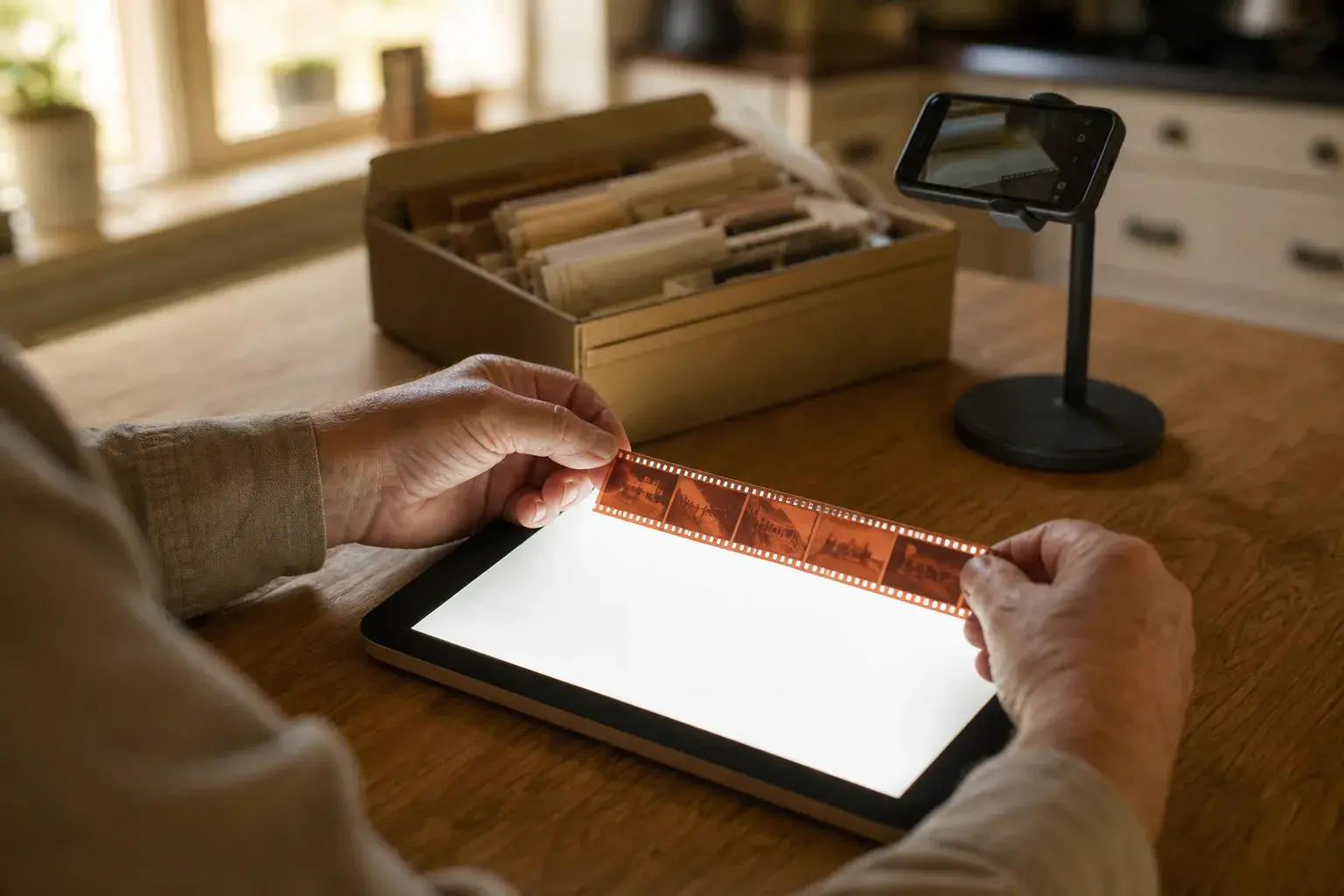
Sì, puoi scansionare negativi con lo smartphone, e il risultato è molto migliore di quanto si pensi. La fotocamera di un iPhone o di un telefono Android recente registra più dettagli di quanti ne servano per condividere le foto o stamparle nei formati più comuni. Contano tre cose: la luce dietro la pellicola, una preparazione piatta e stabile, e un'app che trasformi il negativo arancione e invertito in una foto normale.
Questa guida ti accompagna nell'intero procedimento, sul tavolo di cucina. Vedrai cosa ti serve (quasi tutto ce l'hai già in casa), come preparare tutto in una decina di minuti, come acquisire e convertire un fotogramma passo dopo passo, come risolvere i problemi che capitano a tutti e quando un laboratorio o un vero scanner per pellicole resta la scelta migliore.
Cosa ti serve
Per iniziare non serve attrezzatura speciale. Ecco l'elenco:
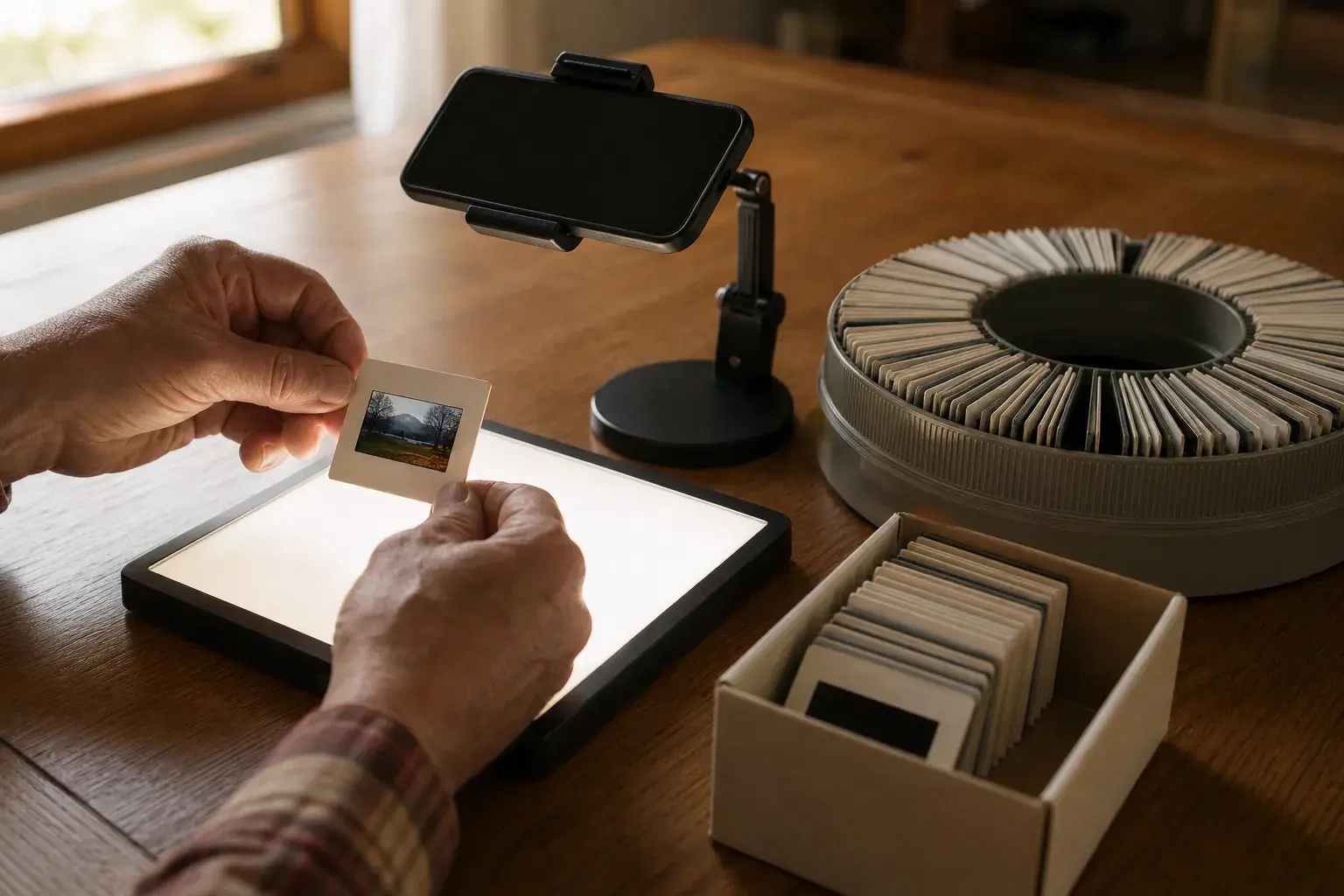
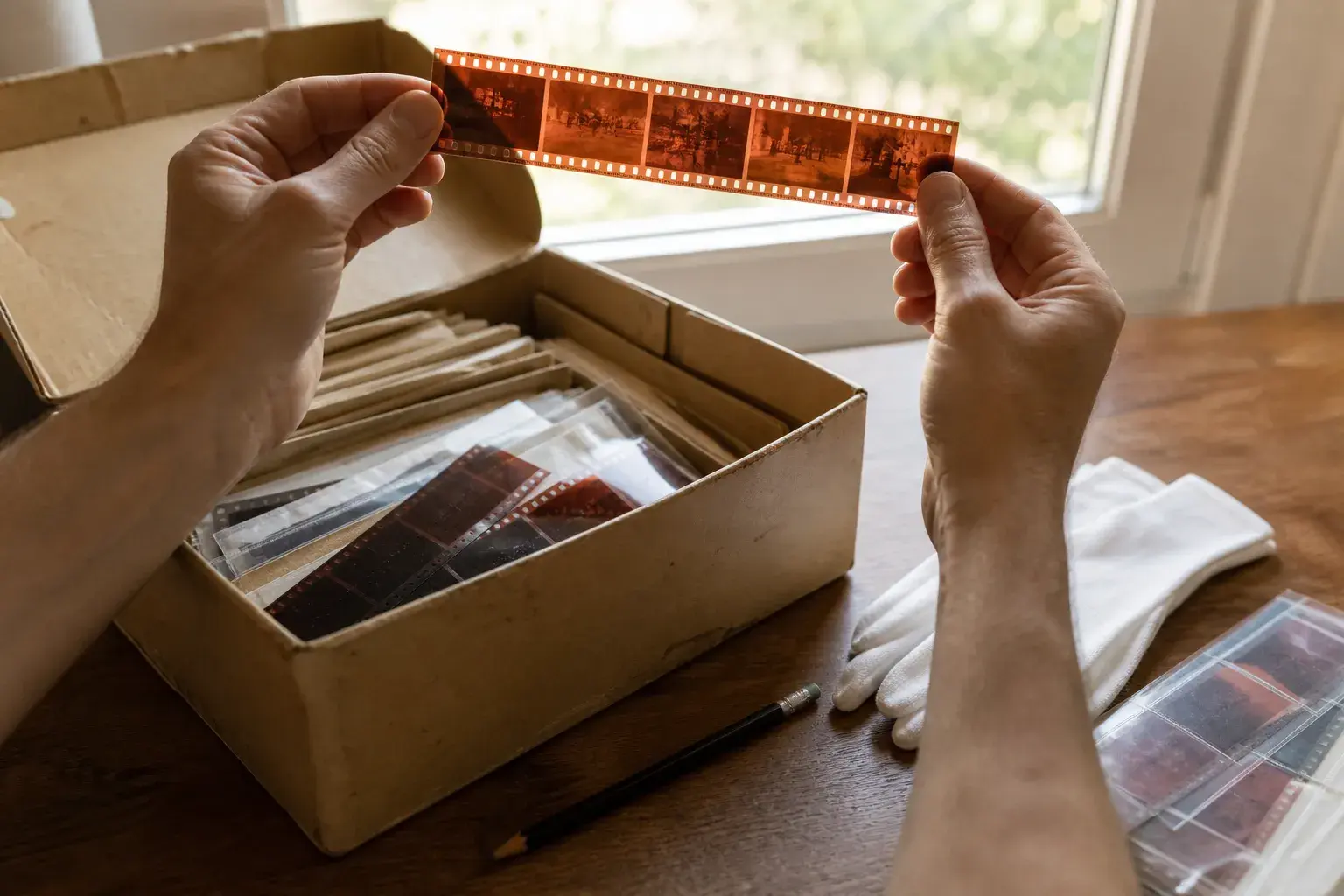
- I tuoi negativi. Le strisce di pellicola 35 mm sono le più comuni. Il medio formato (pellicola 120), i vecchi negativi quadrati 126 e i piccoli negativi 110 funzionano allo stesso modo, così come le diapositive.
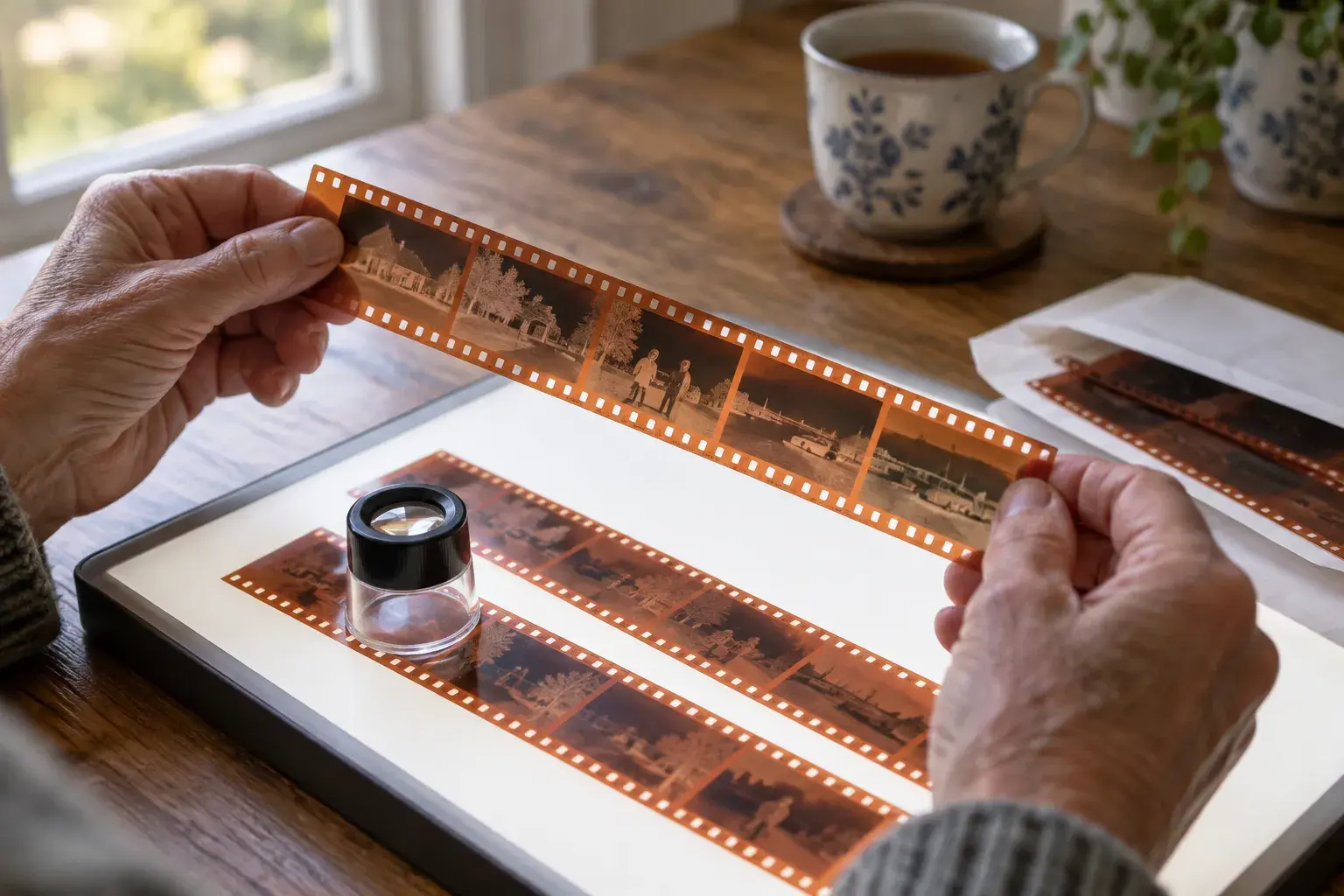
- Una fonte di luce intensa e uniforme. La pellicola va illuminata da dietro, come una vetrata.
- Qualcosa che tenga il telefono fermo e parallelo alla pellicola. Un supporto per smartphone, un piccolo treppiede con pinza o una pila di libri su cui appoggiare il telefono.
- Qualcosa che tenga la pellicola piatta e blocchi la luce parassita. Un portanegativi, oppure un cartoncino nero con una finestra della misura di un fotogramma (36 x 24 mm per il 35 mm).
- Una pompetta ad aria e dei guanti. La Library of Congress consiglia guanti in nitrile e di toccare la pellicola solo dai bordi.
- Un'app di scansione che capisca i negativi. Una normale app fotocamera ti mostra un'immagine arancione e invertita. Film Scanner riconosce il fotogramma e ti mostra il positivo convertito mentre inquadri, e il pulsante Colore auto elimina la dominante lasciata dalla base arancione della pellicola. La scansione è gratuita.
Quale fonte di luce funziona meglio?
| Fonte di luce | Risultato | Consigli |
|---|---|---|
| Pannello LED (tavoletta luminosa da ricalco) | Il migliore: uniforme, luminoso, senza trama | Imposta la luminosità al massimo. |
| Tablet o portatile con una pagina bianca | Buono, con un accorgimento | Metti un foglio di carta da stampante o una plastica satinata tra schermo e pellicola per nascondere la griglia dei pixel. |
| Finestra in una giornata nuvolosa | Utilizzabile | Fissa un foglio bianco sul vetro per diffondere la luce. |
| Torcia del telefono o lampada da scrivania | Sconsigliata | Troppo irregolare: il centro del fotogramma è chiaro e gli angoli diventano scuri. |
Pronto in dieci minuti
- Abbassa le luci della stanza. Le luci del soffitto si riflettono sul lato lucido della pellicola e sbiadiscono l'immagine. Spegnile o lavora dando le spalle alla finestra.
- Appoggia la fonte di luce in piano sul tavolo, alla massima luminosità. Puliscila: ogni granello di polvere sul pannello compare nella scansione.
- Pulisci la pellicola. Tieni la striscia dai bordi e soffia via la polvere con la pompetta. Non strofinarla con un panno o con la manica: trascineresti la sporcizia sull'immagine.
- Appoggia la striscia con il lato lucido verso l'alto. Quasi tutti i negativi hanno un lato lucido (il supporto) e un lato un po' più opaco (l'emulsione, dove si trova l'immagine). Con il lato lucido verso il telefono, l'immagine è nel verso giusto. Se i numeri stampati sul bordo si leggono al contrario, gira la striscia o rifletti l'immagine dopo.
- Copri la luce intorno al fotogramma. Copri il resto del pannello luminoso con cartoncino nero o con il portanegativi. La luce parassita intorno al fotogramma abbassa il contrasto di ogni scansione.
- Fissa il telefono parallelo alla pellicola, a circa 10-20 cm di distanza. Controlla l'anteprima: i bordi del fotogramma devono essere dritti e paralleli, non a trapezio.
Come scansionare negativi con lo smartphone: i passaggi
- Apri Film Scanner e scegli il profilo della pellicola: negativo a colori, negativo in bianco e nero o positivo (per le diapositive), più formato e orientamento. Il profilo dice all'app come convertire l'immagine: è il tocco più importante di tutti.
- Inquadra il negativo in modo che riempia quasi tutto lo schermo, con un sottile bordo di luce intorno. Se l'immagine diventa all'improvviso morbida quando ti avvicini molto, il telefono potrebbe aver cambiato obiettivo. Allontanati un po' e usa invece lo zoom 2x.
- Metti a fuoco la pellicola. Tocca l'immagine per mettere a fuoco, meglio su una zona ricca di dettagli o sul bordo del fotogramma. La grana della pellicola deve apparire nitida quando ingrandisci l'anteprima.
- Guarda l'anteprima dal vivo. L'app mostra il positivo convertito mentre inquadri, così valuti la foto prima di scattarla, non dopo.
- Evita il mosso. Usa l'autoscatto o un telecomando Bluetooth, così toccare lo schermo non muove il telefono nel momento dello scatto.
- Scatta. L'app trova il fotogramma, lo ritaglia e inverte i colori. Nell'editor, tocca Colore auto per partire da una base neutra. Se devi scansionare un rullino intero, passa alla modalità rullino: scatti un fotogramma dopo l'altro, imposti un solo look per tutto il rullino ed esporti tutto insieme, così i colori restano coerenti in tutta la serie.
Una striscia tipica di sei fotogrammi richiede pochi minuti, una volta pronta la postazione. La prima striscia è sempre la più lenta: non giudicare il metodo da quella.
I colori giusti
I negativi a colori sono arancioni per via di una maschera arancione integrata, che un tempo serviva a ottenere stampe corrette. Per questo un semplice filtro "inverti colori" li rende blu e ciano invece che naturali. Un'app di scansione compensa la maschera: Film Scanner legge il colore del bordo trasparente della pellicola quando inverte il fotogramma, e Colore auto neutralizza poi la dominante blu che resta nelle ombre. Ecco perché scegliere il profilo "negativo a colori" conta più di qualsiasi cursore.
Dopo lo scatto, controlla qualcosa che dovrebbe essere neutro: una camicia bianca, un cielo grigio, un muro di cemento. Se tende al blu o al giallo, regola la temperatura; se tende al verde o al magenta, regola la tinta. Poi imposta luminosità e contrasto pensando ai volti, che sono la prima cosa che si guarda. Ogni modifica in Film Scanner è non distruttiva: puoi sempre tornare all'originale.
I vecchi negativi sbiadiscono in modo irregolare, e alcuni perdono un colore più degli altri. Con gli strumenti di regolazione recuperi molto. Per i fotogrammi difficili, gli strumenti di IA Premium vanno oltre: Magic Scan ripulisce polvere, graffi, rumore e colore in un solo passaggio, mentre restauro, ingrandimento e colorazione aiutano con le foto molto rovinate o in bianco e nero. Usali per le foto a cui tieni di più e conserva anche la scansione semplice.
I negativi in bianco e nero sono i più facili: non c'è la maschera arancione, devi solo azzeccare esposizione e contrasto.
Problemi comuni e come risolverli
- L'immagine è tutta blu o ciano. La maschera arancione non è stata compensata. Scegli il profilo negativo a colori, non bianco e nero o positivo, poi tocca Colore auto nell'editor.
- Strisce, una griglia o increspature arcobaleno. Stai illuminando la pellicola con uno schermo e la fotocamera ne vede i pixel. Aggiungi un diffusore (carta o plastica satinata) tra schermo e pellicola, oppure solleva la pellicola di qualche millimetro.
- Scansioni sfocate. Rimetti a fuoco sulla pellicola, allontanati un po' se il telefono ha cambiato obiettivo e usa l'autoscatto o il telecomando.
- Immagine slavata, grigia, poco contrastata. Luce parassita entra nell'obiettivo. Copri la zona intorno al fotogramma e abbassa le luci.
- Punti luminosi o riflessi. Una lampada o una finestra si riflette sulla pellicola. Spegnila o spostala alle tue spalle.
- Puntini bianchi e peli. Polvere sulla pellicola o sul pannello. Usa di nuovo la pompetta e pulisci il pannello.
- Anelli arcobaleno dove la pellicola tocca il vetro. Sono gli anelli di Newton. Usa un portanegativi o una mascherina invece di premere la pellicola sotto un normale vetro da cornice.
- Pellicola incurvata. Le vecchie strisce spesso si arricciano. Un portanegativi le tiene piatte; puoi anche lasciare le strisce per un giorno sotto qualche libro, dentro le loro buste di carta o plastica, prima di scansionarle.
Quanto è buona una scansione con lo smartphone?
Una foto da 12 megapixel di un fotogramma 35 mm, una volta ritagliata, misura circa 4.000 per 2.700 pixel. Una stampa 20 x 25 cm nitida a 300 dpi richiede circa 2.400 per 3.000 pixel. Una scansione accurata con lo smartphone basta quindi per stampe fino a circa quel formato, e ne avanza per schermi, condivisione e fotolibri. In pratica il risultato dipende più dalla messa a fuoco, dalla stabilità e dalla qualità della luce che dal numero di pixel.
| Metodo | Preparazione | Velocità | Ideale per |
|---|---|---|---|
| Smartphone e app di scansione | Pochi minuti, a casa | Secondi per fotogramma | Archivi di famiglia, condivisione, stampe fino a circa 20 x 25 cm |
| Scanner piano con portanegativi | Serve uno scanner con coperchio retroilluminato | Lento, con impostazioni software | Molte strisce, se hai già quello scanner |
| Scanner per pellicole dedicato | Un dispositivo e un software a parte | Lento per fotogramma | Stampe grandi e file d'archivio |
| Laboratorio o servizio di digitalizzazione | Niente da preparare | Giorni o settimane fuori casa | Chi preferisce consegnare la scatola |
Lo smartphone non è sempre la risposta giusta. Se ti servono file d'archivio di qualità museale, pensi a stampe molto grandi o hai pellicole con muffa o danni seri, vale la pena rivolgersi a uno scanner dedicato, a un laboratorio o a un restauratore. Per la scatola di famiglia in fondo all'armadio, lo smartphone porta la maggior parte delle persone a belle foto già nello stesso pomeriggio.
Dopo la scansione: conservare, fare il backup, condividere
- Dai un nome ai file con l'anno e il luogo, se li conosci ("1987 spiaggia Rimini 03"). Il te del futuro ringrazierà.
- Fai il backup in due posti, per esempio nella libreria foto e in una cartella cloud o su un disco esterno.
- Condividi le più belle. I familiari conoscono spesso nomi e date che tu non sai, e la scansione è una buona occasione per chiederglieli. Puoi anche trasformare la tua foto preferita in una vera cartolina stampata e spedirla dall'app, in tutto il mondo.
- Rimetti i negativi al sicuro, in buste, in un luogo fresco e asciutto. La Library of Congress suggerisce un'umidità relativa tra il 30 e il 50 per cento e una temperatura ambiente o più bassa, lontano da soffitte e cantine. Non sai quali tenere? La nostra guida su cosa fare con i vecchi negativi spiega come smistarli, conservarli e smaltirli in sicurezza.
Domande frequenti
Si possono scansionare negativi con l'iPhone?
Sì. La fotocamera di qualsiasi iPhone recente è abbastanza nitida. Contano una luce uniforme dietro la pellicola, un telefono fermo e un'app che inverta l'immagine e corregga la maschera arancione. Installa Film Scanner dall'App Store e scegli il profilo adatto alla tua pellicola.
Si possono scansionare negativi con un telefono Android?
Sì, il metodo è identico. Film Scanner è disponibile su Google Play. I telefoni con una buona fotocamera principale e la messa a fuoco al tocco danno i risultati migliori.
Serve un piano luminoso per scansionare negativi con lo smartphone?
Non necessariamente. Un pannello luminoso dà la luce più uniforme, ma anche un tablet o un portatile con una pagina bianca funziona bene, con un foglio di carta sopra come diffusore. Evita una lampada da scrivania nuda o la torcia del telefono.
Come posso semplicemente vedere un negativo sul telefono?
Su iPhone attiva Inversione classica in Impostazioni > Accessibilità > Schermo e dimensioni testo, poi inquadra il negativo con la fotocamera. Su Android usa l'inversione dei colori in Impostazioni > Accessibilità. I negativi a colori sembreranno ancora bluastri, perché l'inversione non toglie la maschera arancione, ma basta per riconoscere i volti prima di scansionare. La nostra guida su come vedere i negativi spiega cosa stai guardando, quale lato tenere verso di te e cosa significano i numeri sul bordo.
Posso scansionare le diapositive allo stesso modo?
Sì. Le diapositive sono già immagini positive, quindi scegli il profilo positivo invece di quello negativo. Togli la diapositiva dal caricatore del proiettore, tienila dal telaietto e illuminala da dietro, proprio come un negativo. Telaietti, colori sbiaditi e ordine dei caricatori sono spiegati nella nostra guida per digitalizzare le diapositive a casa.