Numériser des négatifs avec un smartphone, étape par étape
Oui, vos négatifs se numérisent très bien avec un smartphone. Éclairage, installation, étapes et solutions pour des photos nettes aux vraies couleurs.
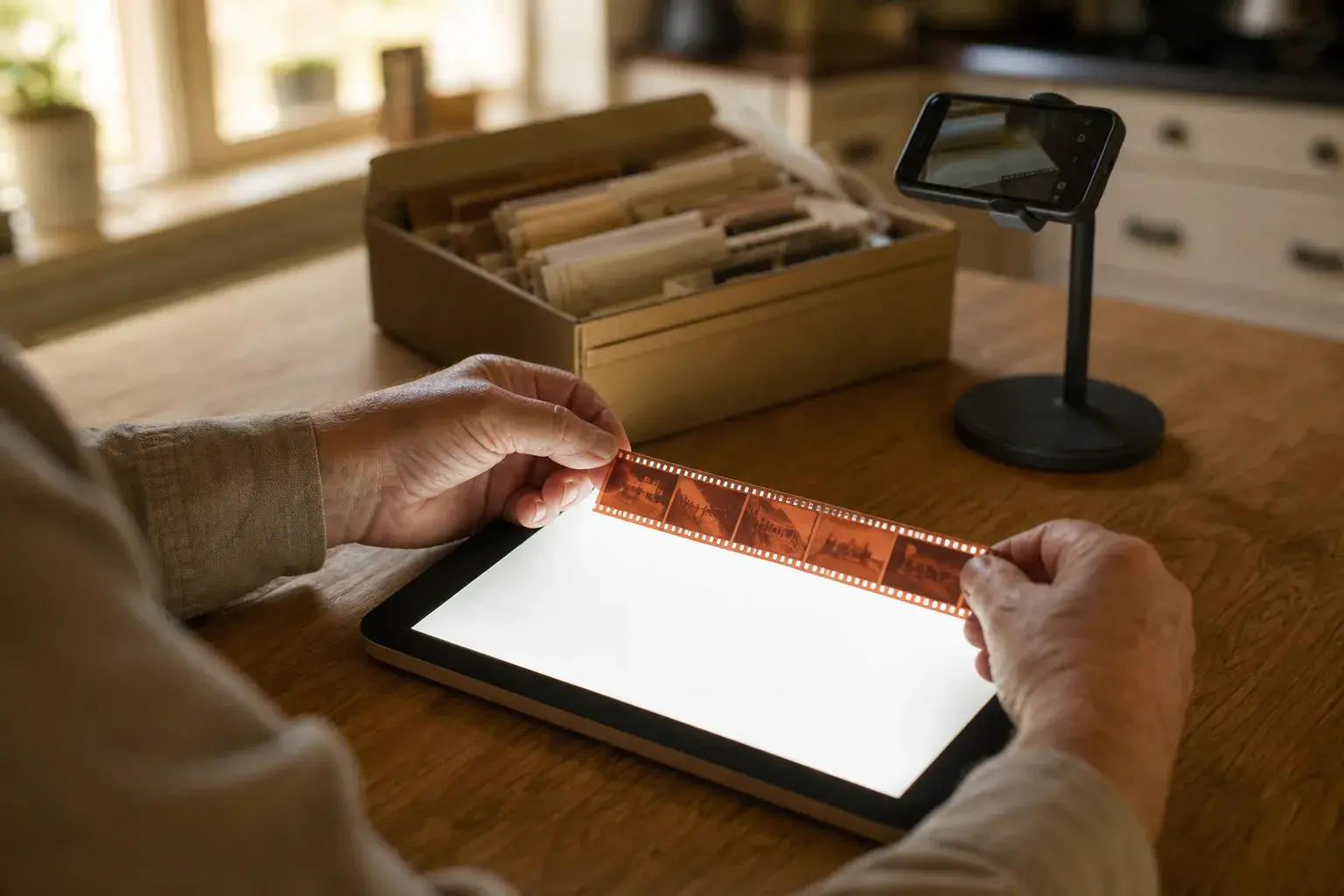
Oui, vous pouvez numériser des négatifs avec un smartphone, et le résultat est bien meilleur que ce que la plupart des gens imaginent. L'appareil photo d'un iPhone ou d'un téléphone Android récent enregistre plus de détails qu'il n'en faut pour partager vos photos ou les faire tirer en format courant. Trois conditions comptent : la lumière derrière le film, une installation bien à plat et stable, et une application qui transforme le négatif orangé et inversé en une photo normale.
Ce guide vous accompagne pas à pas, sur la table de la cuisine. Vous verrez ce qu'il vous faut (presque tout est déjà chez vous), comment tout installer en une dizaine de minutes, comment capturer et convertir une vue étape par étape, comment régler les problèmes que tout le monde rencontre, et quand un laboratoire ou un vrai scanner de film reste le meilleur choix.
Ce qu'il vous faut
Pas besoin de matériel spécial pour commencer. Voici la liste :
- Vos négatifs. Les bandes de film 35 mm (le petit format) sont les plus courantes. Le moyen format (film 120), les anciens négatifs carrés 126 et les petits négatifs 110 se numérisent de la même façon, tout comme les diapositives.
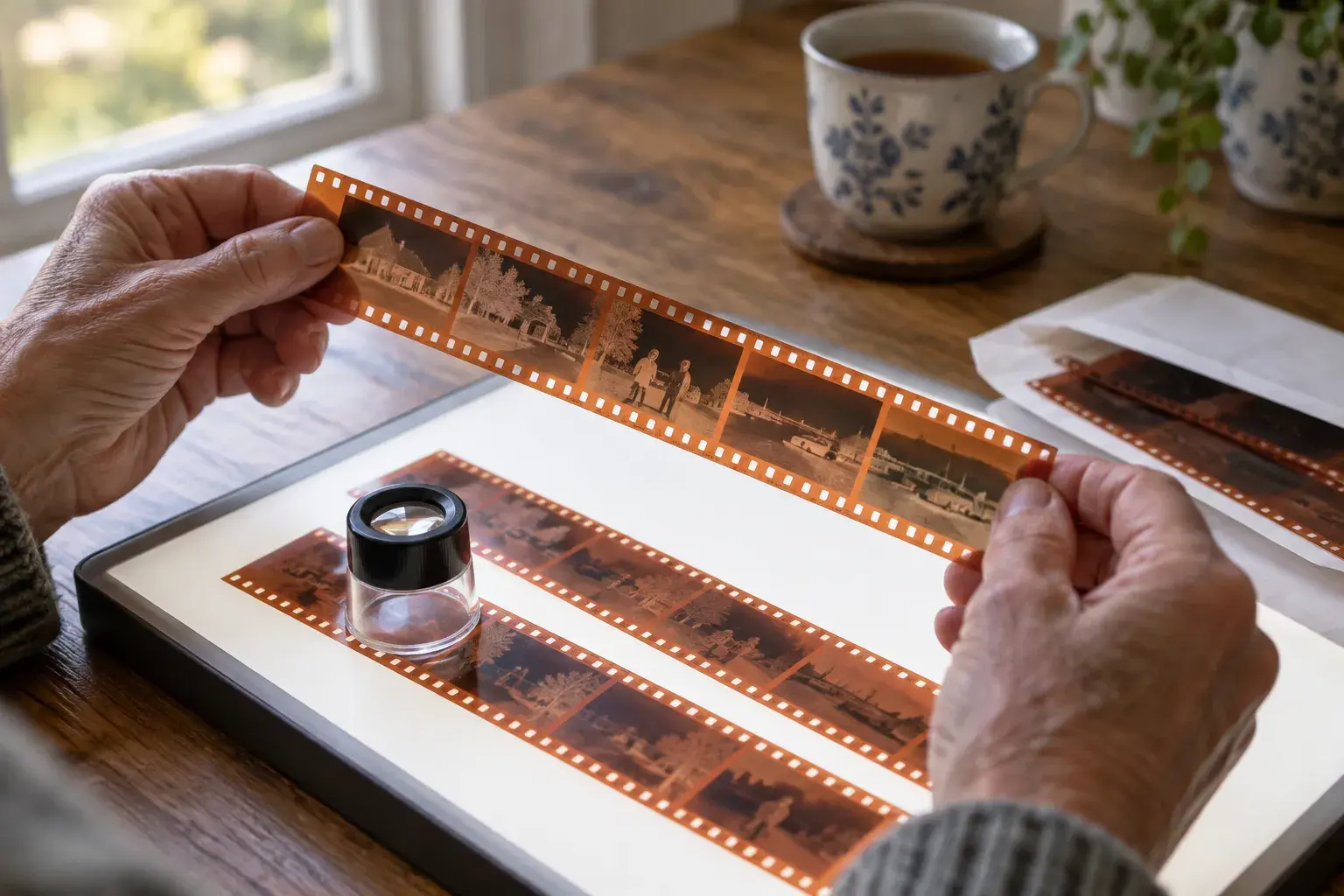
- Une source de lumière vive et uniforme. Le film doit être éclairé par l'arrière, comme un vitrail.
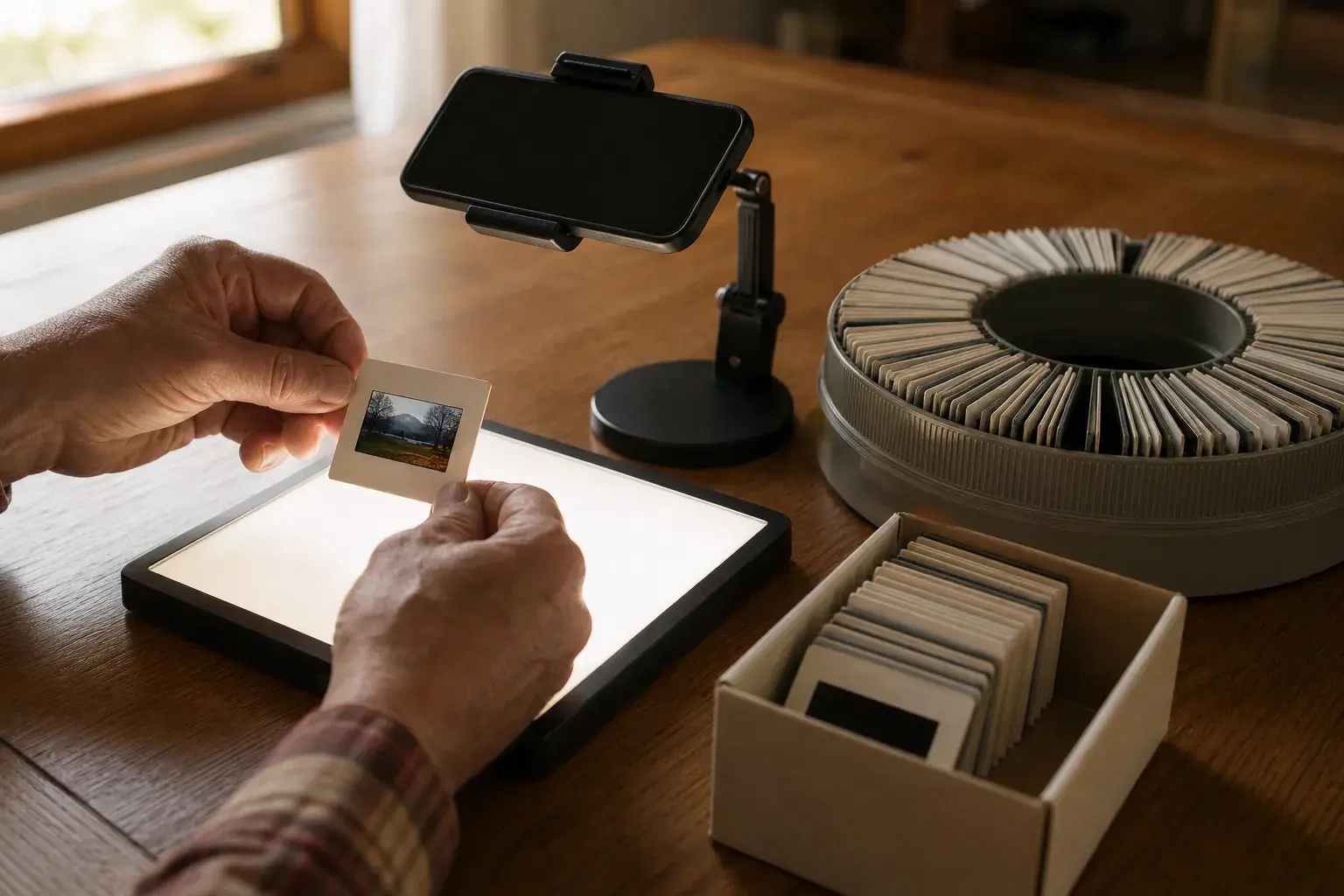
- De quoi tenir le téléphone immobile et parallèle au film. Un support de téléphone, un petit trépied avec une pince, ou une pile de livres sur laquelle vous posez le téléphone.
- De quoi garder le film à plat et bloquer la lumière parasite. Un passe-vue (porte-film), ou un morceau de carton noir percé d'une fenêtre à la taille d'une vue (36 x 24 mm pour le 35 mm).
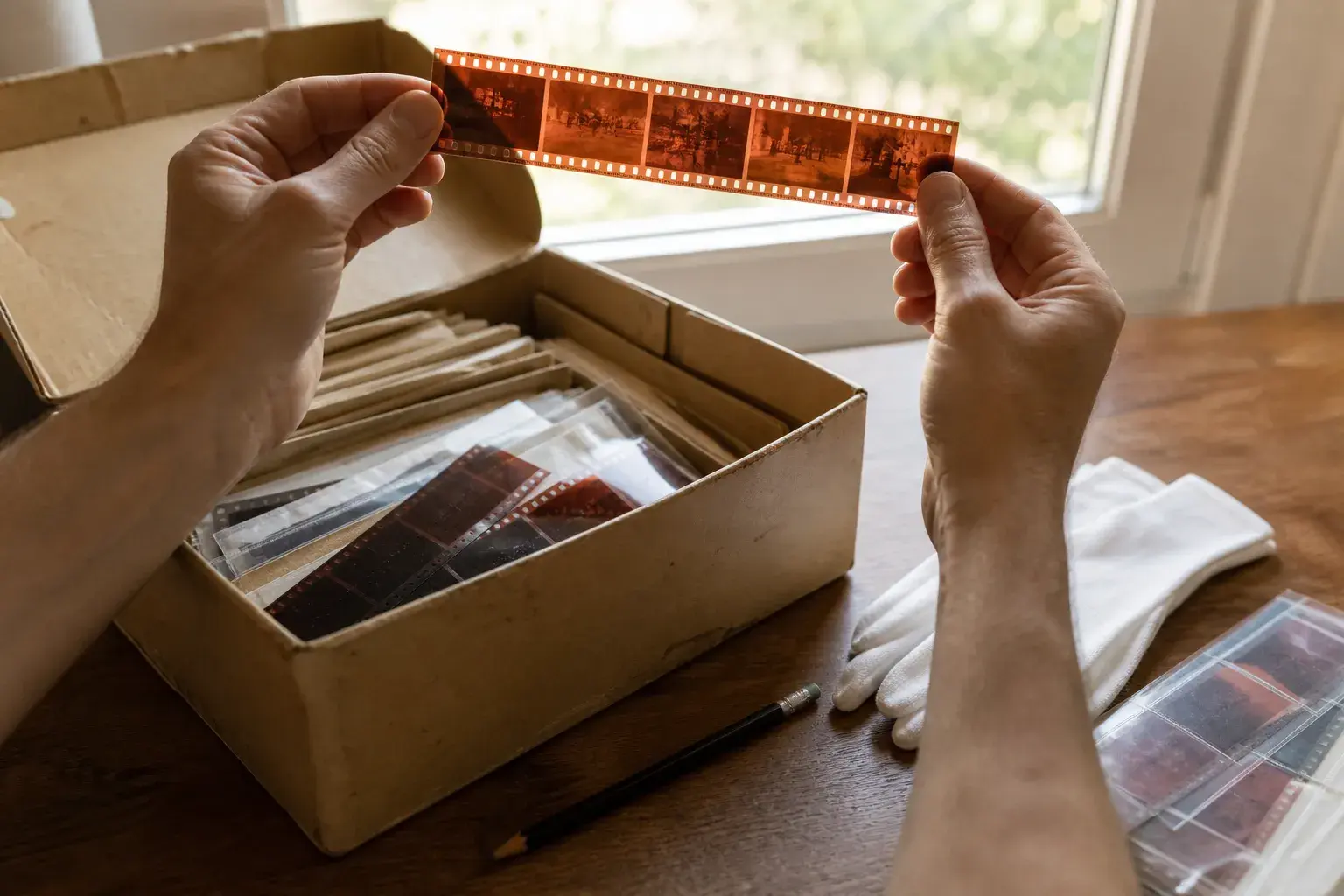
- Une poire soufflante et des gants. La Library of Congress recommande des gants en nitrile et de ne tenir le film que par les bords.
- Une application de numérisation qui comprend les négatifs. Une application photo classique vous montre une image orange et inversée. Film Scanner détecte la vue et affiche le positif converti pendant que vous cadrez, et son bouton Couleur auto supprime la dominante laissée par le support orangé du film. La numérisation est gratuite.
Quelle source de lumière choisir ?
| Source de lumière | Résultat | Conseils |
|---|---|---|
| Tablette lumineuse LED (table à dessin lumineuse) | La meilleure : uniforme, vive, sans motif | Réglez-la à pleine luminosité. |
| Tablette ou ordinateur portable affichant une page blanche | Bon, avec une astuce | Glissez une feuille de papier ou un plastique dépoli entre l'écran et le film pour masquer la trame des pixels. |
| Fenêtre par temps couvert | Utilisable | Scotchez une feuille blanche sur la vitre pour diffuser la lumière. |
| Lampe torche du téléphone ou lampe de bureau | Déconseillé | Trop inégal : le centre de la vue brille et les coins s'assombrissent. |
Une installation prête en dix minutes
- Baissez la lumière de la pièce. Les plafonniers se reflètent sur la face brillante du film et délavent l'image. Éteignez-les ou travaillez dos à la fenêtre.
- Posez la source de lumière à plat sur la table, à pleine luminosité. Essuyez-la : chaque grain de poussière sur la surface apparaît sur le scan.
- Nettoyez le film. Tenez la bande par les bords et chassez la poussière avec la poire. Ne l'essuyez pas avec un chiffon ou votre manche : vous traîneriez des grains sur l'image.
- Posez la bande face brillante vers le haut. La plupart des négatifs ont une face brillante (le support) et une face un peu plus mate (l'émulsion, où se trouve l'image). Face brillante vers le téléphone, l'image est dans le bon sens. Si les chiffres imprimés sur le bord se lisent à l'envers, retournez la bande ou retournez l'image plus tard.
- Masquez la lumière autour de la vue. Couvrez le reste de la surface lumineuse avec du carton noir ou le passe-vue. La lumière parasite autour de la vue fait baisser le contraste de chaque scan.
- Fixez le téléphone parallèlement au film, à environ 10 à 20 cm au-dessus. Vérifiez l'aperçu : les bords de la vue doivent être droits et parallèles, pas en forme de trapèze.
Numériser des négatifs avec un smartphone : les étapes
- Ouvrez Film Scanner et choisissez le profil du film : négatif couleur, négatif noir et blanc ou positif (pour les diapositives), puis le format et l'orientation. Le profil indique à l'application comment convertir l'image : c'est le réglage le plus important de tous.
- Cadrez le négatif pour qu'il remplisse presque tout l'écran, avec une fine bordure lumineuse autour. Si l'image devient soudain floue quand vous vous approchez beaucoup, votre téléphone a peut-être changé d'objectif. Reculez un peu et zoomez plutôt en 2x.
- Faites la mise au point sur le film. Touchez l'image pour faire la mise au point, idéalement sur une zone détaillée ou sur le bord de la vue. Le grain du film doit paraître net quand vous zoomez dans l'aperçu.
- Regardez l'aperçu en direct. L'application affiche le positif converti pendant le cadrage : vous jugez la photo avant de la prendre, pas après.
- Évitez les tremblements. Utilisez le retardateur ou une télécommande Bluetooth, pour que le fait de toucher l'écran ne bouge pas le téléphone au moment de la capture.
- Capturez. L'application trouve la vue, la recadre et inverse les couleurs. Dans l'éditeur, touchez Couleur auto pour partir d'une base neutre. S'il faut numériser toute une pellicule, passez en mode pellicule : vous enchaînez les vues, réglez un seul rendu pour toute la pellicule et exportez tout ensemble, ce qui garde des couleurs cohérentes sur toute la série.
Une bande classique de six vues prend quelques minutes une fois l'installation en place. La première bande est toujours la plus lente : ne jugez pas la méthode sur elle.
Obtenir les bonnes couleurs
Les négatifs couleur sont orangés à cause d'un masque orange intégré, qui servait autrefois à réussir les tirages. C'est pourquoi un simple filtre « inverser les couleurs » les rend bleus et cyan au lieu de naturels. Une application de numérisation compense ce masque : Film Scanner lit la couleur de la bordure transparente du film au moment d'inverser la vue, puis Couleur auto neutralise la dominante bleue qui reste dans les ombres. Voilà pourquoi le profil « négatif couleur » compte plus que n'importe quel curseur.
Après la capture, vérifiez un élément qui devrait être neutre : une chemise blanche, un ciel gris, un mur en béton. S'il tire vers le bleu ou le jaune, ajustez la température. S'il tire vers le vert ou le magenta, ajustez la teinte. Réglez ensuite luminosité et contraste pour les visages, car c'est ce que l'on regarde en premier. Toutes les retouches dans Film Scanner sont non destructives : vous pouvez toujours revenir à l'original.
Les vieux négatifs se décolorent de façon inégale, et certains perdent une couleur plus que les autres. Les outils de réglage permettent d'en récupérer beaucoup. Pour les vues difficiles, les outils d'IA Premium vont plus loin : Magic Scan nettoie poussière, rayures, bruit et couleurs en une seule étape, et la restauration, l'agrandissement et la colorisation aident pour les photos très abîmées ou en noir et blanc. Gardez-les pour les photos qui comptent le plus, et conservez aussi le scan simple.
Les négatifs noir et blanc sont les plus faciles : pas de masque orange, il suffit de bien régler l'exposition et le contraste.
Problèmes fréquents et solutions
- Toute l'image est bleue ou cyan. Le masque orange n'a pas été compensé. Choisissez le profil négatif couleur, pas noir et blanc ni positif, puis touchez Couleur auto dans l'éditeur.
- Des rayures, une grille ou des vagues irisées. Vous éclairez le film avec un écran, et l'appareil voit ses pixels. Ajoutez un diffuseur (papier ou plastique dépoli) entre l'écran et le film, ou surélevez le film de quelques millimètres.
- Des scans flous. Refaites la mise au point sur le film, reculez un peu si le téléphone a changé d'objectif, et utilisez le retardateur ou la télécommande.
- Une image terne, grise, sans contraste. De la lumière parasite atteint l'objectif. Masquez la zone autour de la vue et assombrissez la pièce.
- Des points brillants ou des reflets. Une lampe ou une fenêtre se reflète sur le film. Éteignez-la ou placez-la derrière vous.
- Des points blancs et des cheveux. De la poussière sur le film ou sur la surface lumineuse. Repassez la poire et essuyez la surface.
- Des anneaux irisés là où le film touche une vitre. Ce sont des anneaux de Newton. Utilisez un passe-vue ou un cache plutôt que de presser le film sous un verre de cadre ordinaire.
- Un film qui gondole. Les vieilles bandes se recourbent souvent. Un passe-vue les garde à plat. Vous pouvez aussi laisser les bandes une journée sous quelques livres, dans leurs pochettes en papier ou en plastique, avant de les numériser.
Quelle qualité pour un scan au smartphone ?
Une photo de 12 mégapixels d'une vue 35 mm donne environ 4 000 sur 2 700 pixels une fois recadrée. Un tirage de 20 x 25 cm bien net à 300 dpi demande environ 2 400 sur 3 000 pixels. Un scan soigné au smartphone suffit donc pour des tirages jusqu'à cette taille environ, et largement pour les écrans, le partage et les livres photo. En pratique, la netteté, la stabilité et la qualité de la lumière limitent le résultat bien plus que le nombre de pixels.
| Méthode | Installation | Rapidité | Idéal pour |
|---|---|---|---|
| Smartphone et application | Quelques minutes, chez vous | Quelques secondes par vue | Archives familiales, partage, tirages jusqu'à environ 20 x 25 cm |
| Scanner à plat avec passe-vue | Il faut un scanner avec capot rétroéclairé | Lent, avec réglages logiciels | Beaucoup de bandes, si vous avez déjà ce scanner |
| Scanner de film dédié | Un appareil et un logiciel à part | Lent par vue | Grands tirages et fichiers d'archive |
| Laboratoire ou service de numérisation (par exemple en magasin photo ou chez Fnac) | Rien à installer | Des jours ou des semaines hors de chez vous | Ceux qui préfèrent confier la boîte |
Le smartphone n'est pas toujours la bonne réponse. Si vous avez besoin de fichiers d'archive de qualité musée, prévoyez de très grands tirages, ou avez des films moisis ou très abîmés, un scanner dédié, un laboratoire ou un restaurateur en vaut la peine. Pour la boîte familiale au fond du placard, le smartphone permet à la plupart des gens d'obtenir de belles photos dès le même après-midi.
Après la numérisation : conserver, sauvegarder, partager
- Nommez les fichiers avec l'année et le lieu quand vous les connaissez (« 1987 plage Bretagne 03 »). Vous vous en remercierez plus tard.
- Sauvegardez à deux endroits, par exemple dans votre photothèque et dans un dossier en ligne ou sur un disque externe.
- Partagez les plus belles. Vos proches connaissent souvent des noms et des dates que vous ignorez, et la numérisation est une belle occasion de leur demander. Vous pouvez aussi transformer une photo préférée en vraie carte postale imprimée et l'envoyer depuis l'application, partout dans le monde.
- Rangez les négatifs en sécurité, dans des pochettes, au frais et au sec. La Library of Congress conseille une humidité relative de 30 à 50 % et une température ambiante ou plus fraîche, loin des greniers et des caves. Vous hésitez sur ceux à garder ? Notre guide que faire des vieux négatifs explique comment trier, conserver et jeter sans risque.
Questions fréquentes
Peut-on numériser des négatifs avec un iPhone ?
Oui. L'appareil photo de n'importe quel iPhone récent est assez précis. Ce qui compte, c'est une lumière uniforme derrière le film, un téléphone stable et une application qui inverse l'image et corrige le masque orange. Installez Film Scanner depuis l'App Store et choisissez le profil qui correspond à votre film.
Peut-on numériser des négatifs avec un téléphone Android ?
Oui, la méthode est exactement la même. Film Scanner est disponible sur Google Play. Les téléphones avec un bon capteur principal et une mise au point au toucher donnent les meilleurs résultats.
Faut-il une table lumineuse pour numériser des négatifs avec un smartphone ?
Pas forcément. Une tablette lumineuse donne la lumière la plus uniforme, mais une tablette ou un ordinateur portable affichant une page blanche fonctionne bien avec une feuille de papier posée dessus comme diffuseur. Évitez une lampe de bureau nue ou la lampe torche du téléphone.
Comment simplement voir un négatif sur mon téléphone ?
Sur iPhone, activez l'Inversion classique dans Réglages > Accessibilité > Affichage et taille du texte, puis visez le négatif avec l'appareil photo. Sur Android, utilisez l'inversion des couleurs dans Paramètres > Accessibilité. Les négatifs couleur paraîtront encore bleutés, car l'inversion ne retire pas le masque orange, mais cela suffit pour reconnaître les visages avant de numériser. Notre guide comment voir un négatif photo explique ce que vous regardez, de quel côté le tenir et ce que signifient les numéros du bord.
Peut-on numériser des diapositives de la même façon ?
Oui. Les diapositives sont déjà des images positives : choisissez le profil positif au lieu d'un profil négatif. Sortez la diapo du panier du projecteur, tenez-la par son cadre et éclairez-la par l'arrière, exactement comme un négatif. Cadres, couleurs passées, ordre des paniers : tout est expliqué dans notre guide pour numériser vos diapos à la maison.