สแกนฟิล์มด้วยมือถือ ทีละขั้นตอน
สแกนฟิล์มด้วยมือถือได้จริง ทั้ง iPhone และ Android รู้เรื่องแสง การจัดวาง ขั้นตอน และวิธีแก้ปัญหา เพื่อให้ฟิล์มเก่ากลายเป็นรูปคมชัด สีสมจริง
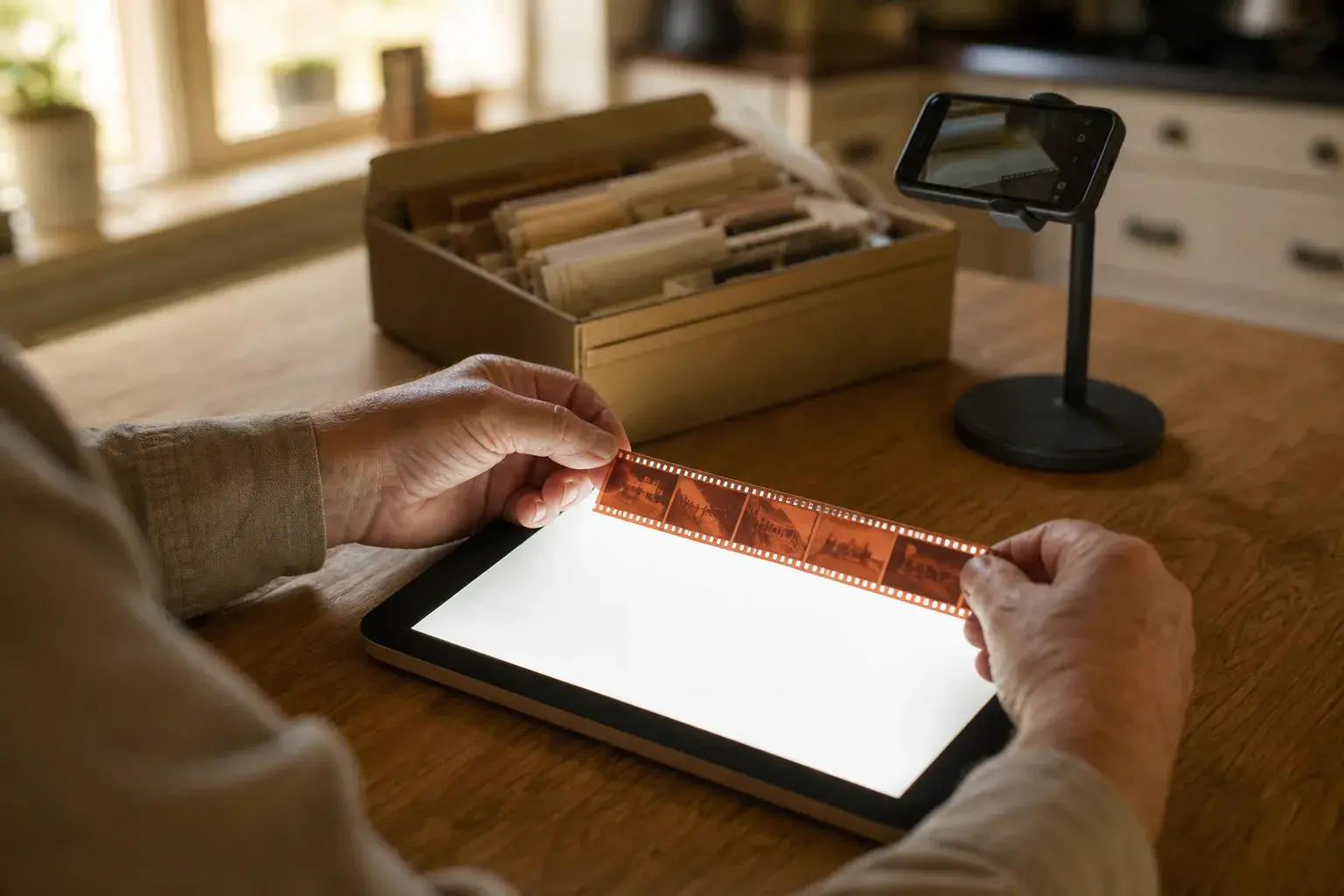
สแกนฟิล์มด้วยมือถือทำได้จริง และผลลัพธ์ดีกว่าที่หลายคนคิดไว้มาก กล้องของ iPhone หรือมือถือ Android รุ่นใหม่ ๆ เก็บรายละเอียดได้มากเกินพอสำหรับการแชร์รูปและการอัดรูปขนาดทั่วไป ขอแค่สามอย่างนี้ถูกต้อง คือแสงที่อยู่ด้านหลังฟิล์ม การจัดวางที่เรียบและนิ่ง และแอปที่เปลี่ยนเนกาทีฟสีส้มที่กลับสีอยู่ ให้กลับมาเป็นรูปถ่ายปกติ
คู่มือนี้จะพาคุณทำทุกขั้นตอนบนโต๊ะที่บ้าน ไม่ว่าจะเป็นฟิล์มที่เพิ่งถ่ายเองหรือฟิล์มเก่าของครอบครัว คุณจะได้รู้ว่าต้องใช้อะไรบ้าง (ส่วนใหญ่มีอยู่แล้วที่บ้าน) จัดวางอย่างไรให้เสร็จในราวสิบนาที ถ่ายและแปลงเฟรมทีละขั้นตอนอย่างไร แก้ปัญหาที่เกือบทุกคนเจออย่างไร และเมื่อไรที่ร้านล้างฟิล์มหรือเครื่องสแกนฟิล์มโดยเฉพาะเป็นทางเลือกที่ดีกว่า
สิ่งที่ต้องเตรียม
เริ่มต้นได้โดยไม่ต้องมีอุปกรณ์พิเศษ รายการสั้น ๆ มีดังนี้
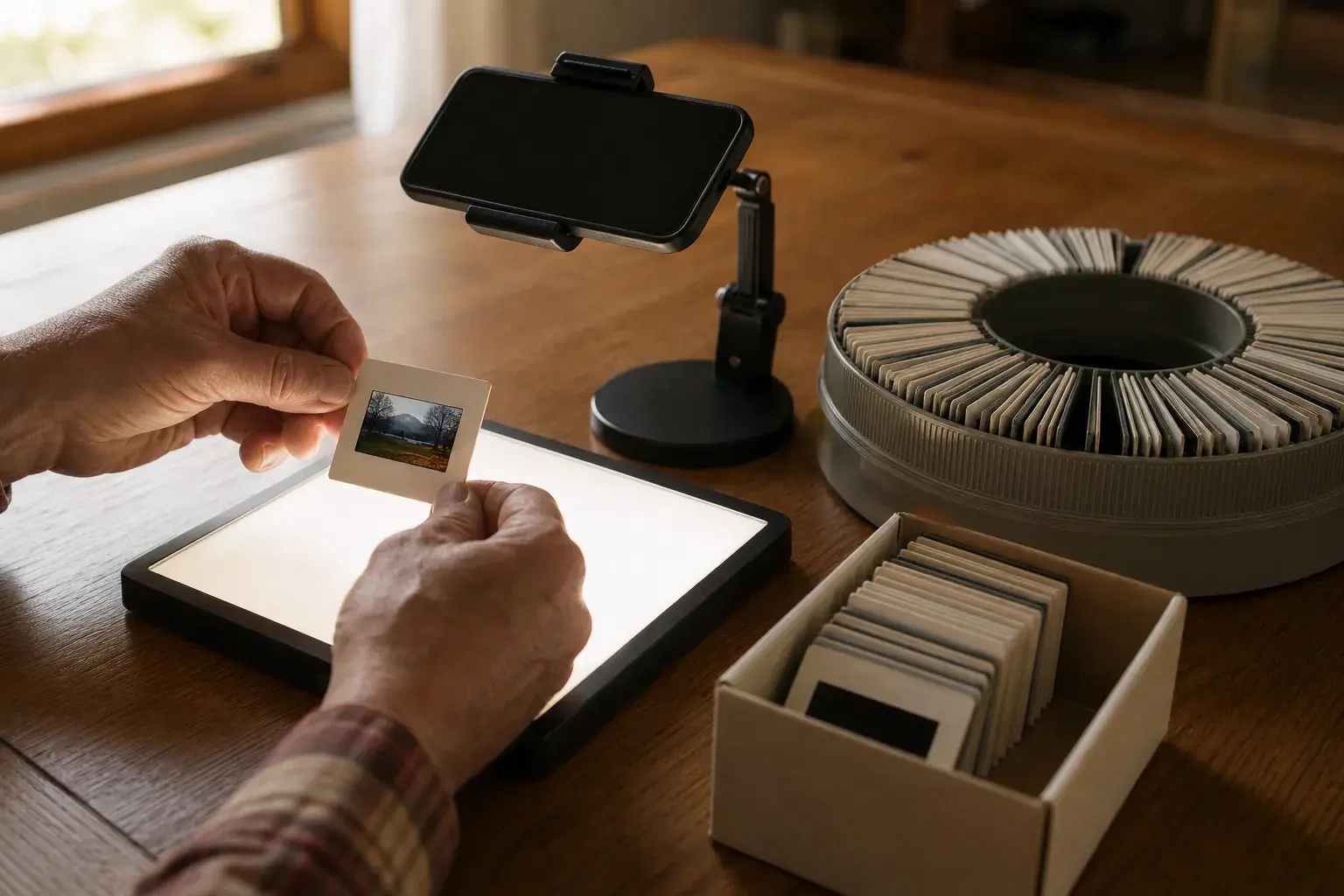
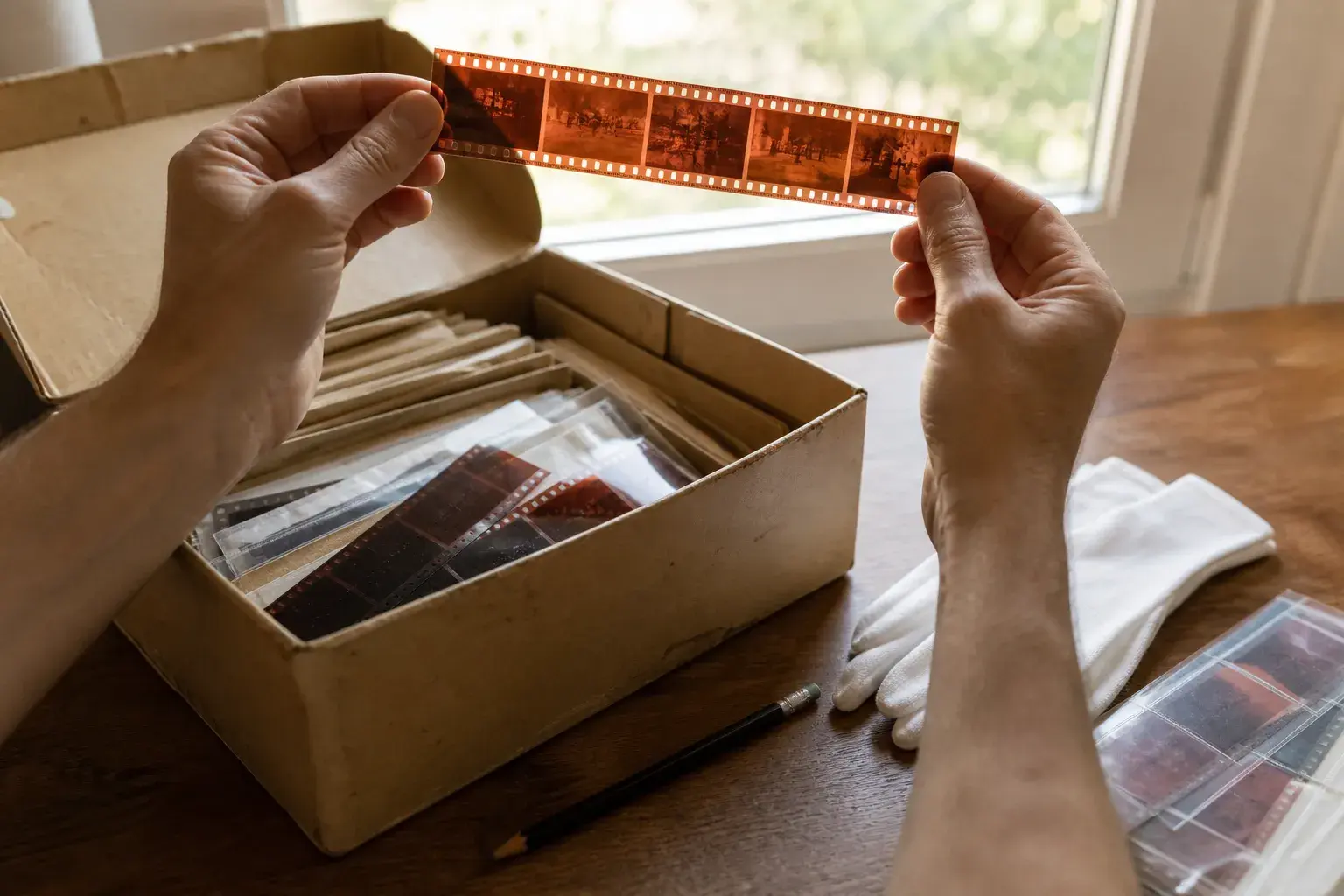
- ฟิล์มเนกาทีฟของคุณ ที่พบบ่อยที่สุดคือแถบฟิล์ม 35mm ส่วนฟิล์มมีเดียมฟอร์แมต (ฟิล์ม 120) ฟิล์มสี่เหลี่ยมจัตุรัสแบบ 126 และฟิล์มเล็กแบบ 110 ก็ใช้วิธีเดียวกัน รวมถึงสไลด์ด้วย
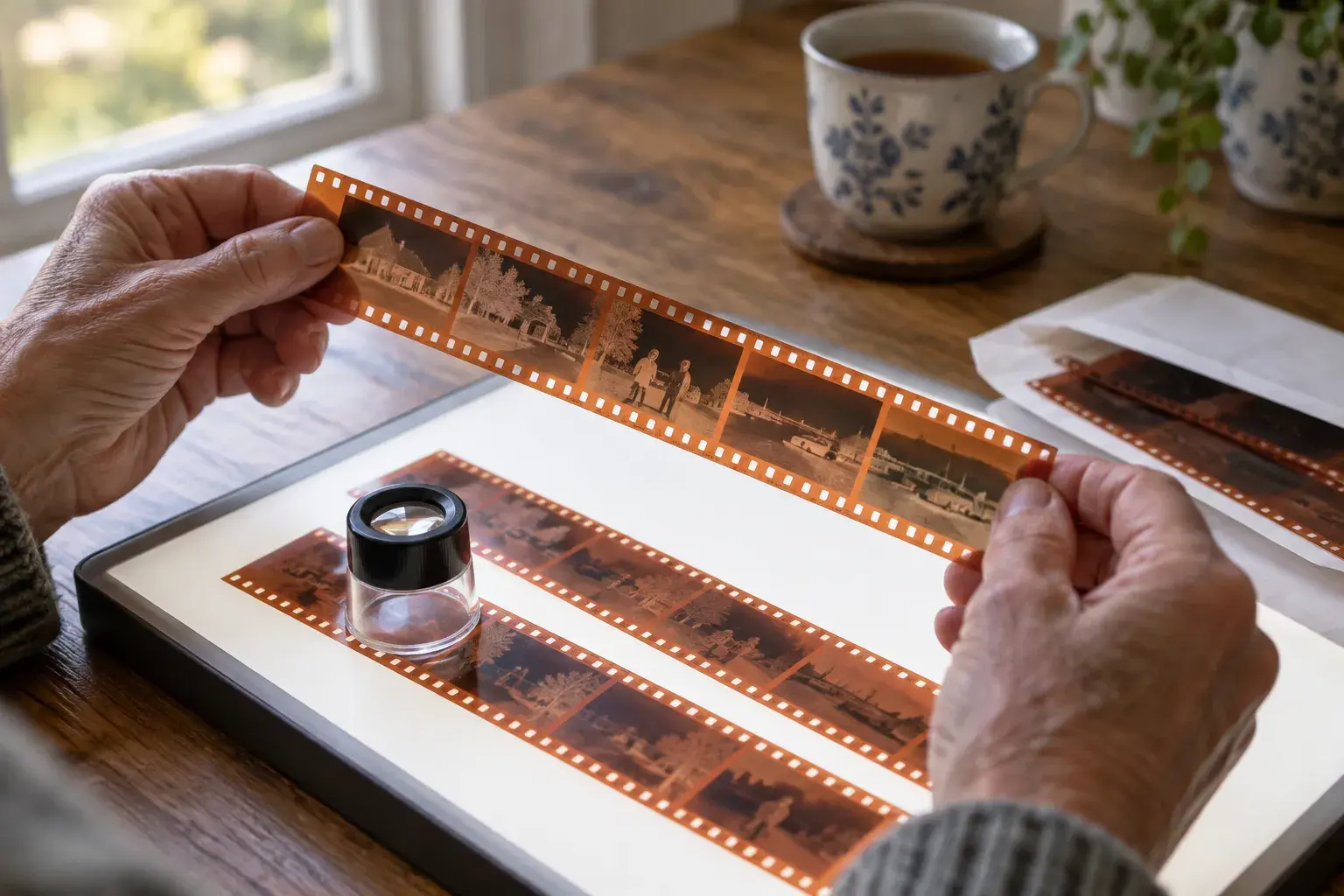
- แหล่งแสงที่สว่างและสม่ำเสมอ ฟิล์มต้องได้รับแสงจากด้านหลัง เหมือนกระจกสีของโบสถ์
- อุปกรณ์ที่ยึดมือถือให้นิ่งและขนานกับฟิล์ม เช่น ขาตั้งมือถือ ขาตั้งกล้องเล็กพร้อมตัวหนีบ หรือหนังสือซ้อนกันแล้ววางมือถือพาดด้านบน
- อุปกรณ์ที่ทำให้ฟิล์มเรียบและบังแสงส่วนเกิน เช่น ที่ใส่ฟิล์ม หรือกระดาษแข็งสีดำที่เจาะช่องขนาดเท่าหนึ่งเฟรม (36 x 24 มม. สำหรับฟิล์ม 35mm)
- ลูกยางเป่าลมและถุงมือ หอสมุดรัฐสภาสหรัฐฯ แนะนำให้ใช้ถุงมือไนไตรล์ และจับฟิล์มเฉพาะที่ขอบเท่านั้น
- แอปสแกนที่เข้าใจฟิล์มเนกาทีฟ แอปกล้องทั่วไปจะแสดงภาพสีส้มที่กลับสีอยู่ Film Scanner จะหาเฟรมให้และแสดงภาพโพสิทีฟที่แปลงแล้วตั้งแต่ตอนเล็งกล้อง ส่วนปุ่ม สีอัตโนมัติ จะช่วยลบโทนสีที่เกิดจากฐานสีส้มของฟิล์ม การสแกนใช้ได้ฟรี
แหล่งแสงแบบไหนดีที่สุด
| แหล่งแสง | ผลลัพธ์ | เคล็ดลับ |
|---|---|---|
| แผ่นไฟ LED (แผ่นไฟสำหรับลอกลาย) | ดีที่สุด สม่ำเสมอ สว่าง ไม่มีลาย | ตั้งความสว่างสูงสุด |
| แท็บเล็ตหรือโน้ตบุ๊กที่เปิดหน้าขาว | ดี ถ้าใช้เคล็ดลับหนึ่งข้อ | วางกระดาษพิมพ์งานหรือพลาสติกขุ่นคั่นระหว่างจอกับฟิล์ม เพื่อซ่อนตารางพิกเซลของจอ |
| หน้าต่างในวันที่ฟ้าครึ้ม | พอใช้ได้ | แปะกระดาษขาวบนกระจกเพื่อกระจายแสง |
| ไฟฉายมือถือหรือโคมไฟตั้งโต๊ะ | ไม่แนะนำ | แสงไม่สม่ำเสมอ กลางเฟรมสว่างจ้าแต่มุมมืด |
จัดมุมสแกนให้เสร็จในสิบนาที
- ลดแสงในห้อง ไฟเพดานจะสะท้อนบนด้านมันของฟิล์มและทำให้ภาพซีด ปิดไฟหรือหันหลังให้หน้าต่าง
- วางแหล่งแสงราบกับโต๊ะ แล้วเปิดความสว่างสูงสุด เช็ดให้สะอาด เพราะฝุ่นทุกเม็ดบนแผ่นไฟจะไปโผล่ในรูปสแกน
- ทำความสะอาดฟิล์ม จับแถบฟิล์มที่ขอบแล้วใช้ลูกยางเป่าฝุ่นออก อย่าเช็ดด้วยผ้าหรือแขนเสื้อ เพราะจะลากเศษฝุ่นถูไปบนภาพ
- วางแถบฟิล์มโดยให้ด้านมันอยู่ด้านบน ฟิล์มส่วนใหญ่มีด้านที่มันวาว (ฐานฟิล์ม) และด้านที่ด้านกว่าเล็กน้อย (อิมัลชัน ซึ่งเป็นที่อยู่ของภาพ) เมื่อด้านมันหันเข้าหามือถือ ภาพจะไม่กลับซ้ายขวา ถ้าตัวเลขที่พิมพ์ไว้ตามขอบฟิล์มอ่านกลับด้าน ให้พลิกแถบฟิล์ม หรือกลับภาพทีหลังก็ได้
- บังแสงรอบเฟรม ปิดส่วนอื่นของแผ่นไฟด้วยกระดาษแข็งสีดำหรือที่ใส่ฟิล์ม แสงส่วนเกินรอบเฟรมจะทำให้คอนทราสต์ของรูปสแกนลดลงทุกรูป
- ยึดมือถือให้ขนานกับฟิล์ม สูงจากฟิล์มราว 10 ถึง 20 ซม. ดูภาพพรีวิว ขอบเฟรมควรเป็นเส้นตรงและขนานกัน ไม่ใช่รูปคางหมู
สแกนฟิล์มด้วยมือถือ ทีละขั้นตอน
- เปิด Film Scanner แล้วเลือกโปรไฟล์ฟิล์ม ได้แก่ เนกาทีฟสี เนกาทีฟขาวดำ หรือโพสิทีฟ (สำหรับสไลด์) พร้อมเลือกขนาดและแนวของเฟรม โปรไฟล์จะบอกแอปว่าต้องแปลงภาพอย่างไร จึงเป็นการแตะที่สำคัญที่สุด
- จัดเฟรมเนกาทีฟ ให้เต็มหน้าจอเกือบทั้งหมด โดยเหลือขอบแสงบาง ๆ รอบ ๆ ถ้าภาพเบลอขึ้นมาทันทีเมื่อเข้าไปใกล้มาก มือถืออาจสลับไปใช้เลนส์ตัวอื่น ให้ถอยออกมาเล็กน้อยแล้วซูม 2x แทน
- โฟกัสที่ฟิล์ม แตะที่ภาพเพื่อโฟกัส ควรแตะตรงจุดที่มีรายละเอียดหรือที่ขอบเฟรม เกรนของฟิล์มควรดูคมเมื่อซูมเข้าไปในภาพพรีวิว
- ดูภาพพรีวิวสด แอปจะแสดงภาพโพสิทีฟที่แปลงแล้วระหว่างเล็งกล้อง คุณจึงตัดสินภาพได้ก่อนกดถ่าย ไม่ใช่หลังจากถ่ายไปแล้ว
- ป้องกันภาพสั่น ใช้การตั้งเวลาถ่าย หรือรีโมตชัตเตอร์ Bluetooth เพื่อไม่ให้การแตะหน้าจอทำให้มือถือขยับตอนถ่าย
- ถ่าย แอปจะหาเฟรม ครอปภาพ และกลับสีให้ ในหน้าแก้ไข แตะ สีอัตโนมัติ เพื่อเริ่มจากภาพที่สีเป็นกลาง ถ้าต้องสแกนทั้งม้วน ให้ใช้โหมดม้วนฟิล์ม คุณถ่ายเฟรมต่อเฟรมไปเรื่อย ๆ ปรับลุคเดียวสำหรับทั้งม้วน แล้วส่งออกพร้อมกัน สีของทั้งชุดจึงสม่ำเสมอ
เมื่อจัดมุมเสร็จแล้ว แถบฟิล์มหกเฟรมใช้เวลาเพียงไม่กี่นาที แถบแรกจะช้าที่สุดเสมอ อย่าเพิ่งตัดสินวิธีนี้จากแถบแรก
ทำให้สีถูกต้อง
ฟิล์มเนกาทีฟสีมีสีส้มเพราะมีชั้นสีส้มที่เรียกว่า orange mask อยู่ในตัวฟิล์ม ซึ่งเคยช่วยให้รูปที่อัดออกมามีสีถูกต้อง นี่คือเหตุผลที่ฟิลเตอร์ "กลับสี" ธรรมดาทำให้ภาพออกมาเป็นสีฟ้าอมเขียวแทนที่จะเป็นสีธรรมชาติ แอปสแกนจะชดเชยชั้นสีส้มนี้ Film Scanner อ่านสีของขอบฟิล์มส่วนที่ใสตอนกลับสีเฟรม แล้ว สีอัตโนมัติ จะช่วยลบโทนสีฟ้าที่ยังหลงเหลือในเงามืด การเลือกโปรไฟล์ "เนกาทีฟสี" จึงสำคัญกว่าแถบเลื่อนใด ๆ
หลังถ่าย ให้ดูสิ่งที่ควรมีสีเป็นกลาง เช่น เสื้อเชิ้ตสีขาว ท้องฟ้าสีเทา หรือผนังปูน ถ้าอมฟ้าหรืออมเหลือง ให้ปรับอุณหภูมิสี ถ้าอมเขียวหรืออมม่วงชมพู ให้ปรับโทนสี จากนั้นปรับความสว่างและคอนทราสต์โดยดูที่ใบหน้าเป็นหลัก เพราะคนจะมองใบหน้าก่อนเสมอ การแก้ไขทุกอย่างใน Film Scanner ไม่ทำลายไฟล์ต้นฉบับ คุณจึงกลับไปที่ภาพเดิมได้เสมอ
ฟิล์มเก่าซีดจางไม่เท่ากัน บางม้วนสีหนึ่งหายไปมากกว่าสีอื่น เครื่องมือปรับภาพช่วยกู้กลับมาได้มาก สำหรับเฟรมที่ยาก เครื่องมือ AI แบบพรีเมียมช่วยได้มากขึ้น Magic Scan ลบฝุ่น รอยขีดข่วน นอยส์ และแก้สีในขั้นตอนเดียว ส่วนการกู้ภาพ การเพิ่มความละเอียด และการลงสี ช่วยกับรูปที่เสียหายหนักหรือรูปขาวดำ ใช้กับรูปที่สำคัญที่สุด และเก็บไฟล์สแกนธรรมดาไว้ด้วย
เนกาทีฟขาวดำง่ายที่สุด เพราะไม่มีชั้นสีส้ม คุณแค่ต้องตั้งค่าแสงและคอนทราสต์ให้พอดี
ปัญหาที่พบบ่อยและวิธีแก้
- ภาพทั้งภาพเป็นสีฟ้าหรือสีฟ้าอมเขียว ยังไม่ได้ชดเชยชั้นสีส้ม เลือกโปรไฟล์เนกาทีฟสี ไม่ใช่ขาวดำหรือโพสิทีฟ แล้วแตะ สีอัตโนมัติ ในหน้าแก้ไข
- มีเส้นริ้ว ลายตาราง หรือคลื่นสีรุ้ง คุณใช้จอเป็นแหล่งแสง และกล้องมองเห็นพิกเซลของจอ วางตัวกระจายแสง (กระดาษหรือพลาสติกขุ่น) คั่นระหว่างจอกับฟิล์ม หรือยกฟิล์มให้สูงขึ้นสักสองสามมิลลิเมตร
- ภาพสแกนไม่คม โฟกัสที่ฟิล์มใหม่ ถอยออกเล็กน้อยถ้ามือถือสลับเลนส์ และใช้การตั้งเวลาหรือรีโมตชัตเตอร์
- ภาพซีด เทา ไม่มีคอนทราสต์ มีแสงส่วนเกินเข้าเลนส์ บังพื้นที่รอบเฟรมและทำให้ห้องมืดลง
- มีจุดสว่างหรือแสงสะท้อน โคมไฟหรือหน้าต่างสะท้อนบนฟิล์ม ปิดไฟหรือย้ายไปไว้ด้านหลังคุณ
- มีจุดขาวและเส้นผม มีฝุ่นบนฟิล์มหรือบนแผ่นไฟ ใช้ลูกยางเป่าอีกครั้งและเช็ดแผ่นไฟ
- มีวงแหวนสีรุ้งตรงที่ฟิล์มแตะกระจก นี่คือวงแหวนนิวตัน ใช้ที่ใส่ฟิล์มหรือกระดาษบังแทนการกดฟิล์มไว้ใต้กระจกกรอบรูปธรรมดา
- ฟิล์มโค้งงอ ฟิล์มเก่ามักม้วนตัว ที่ใส่ฟิล์มช่วยให้เรียบ หรือจะวางแถบฟิล์มในซองกระดาษหรือซองพลาสติกไว้ใต้หนังสือสักวันหนึ่งก่อนสแกนก็ได้
สแกนด้วยมือถือได้คุณภาพแค่ไหน
รูปถ่ายเฟรม 35mm ด้วยกล้องมือถือ 12 ล้านพิกเซล เมื่อครอปแล้วจะได้ประมาณ 4,000 x 2,700 พิกเซล รูปอัดขนาด 20 x 25 ซม. ที่ความละเอียด 300 dpi ต้องใช้ประมาณ 2,400 x 3,000 พิกเซล การสแกนด้วยมือถืออย่างตั้งใจจึงเพียงพอสำหรับรูปอัดได้ถึงประมาณขนาดนั้น และเหลือเฟือสำหรับดูบนจอ แชร์ในโซเชียล หรือทำโฟโต้บุ๊ก ในทางปฏิบัติ โฟกัส ความนิ่ง และคุณภาพของแสงมีผลต่อภาพมากกว่าจำนวนพิกเซล
| วิธี | การจัดเตรียม | ความเร็ว | เหมาะกับ |
|---|---|---|---|
| มือถือและแอปสแกน | ไม่กี่นาที ที่บ้าน | ไม่กี่วินาทีต่อเฟรม | รูปครอบครัว ฟิล์มที่ถ่ายเอง การแชร์ รูปอัดถึงราว 20 x 25 ซม. |
| สแกนเนอร์แบบแท่นพร้อมที่ใส่ฟิล์ม | ต้องมีสแกนเนอร์ที่มีไฟส่องจากฝา | ช้า ต้องตั้งค่าซอฟต์แวร์ | ฟิล์มจำนวนมาก ถ้ามีสแกนเนอร์แบบนี้อยู่แล้ว |
| เครื่องสแกนฟิล์มโดยเฉพาะ | อุปกรณ์และซอฟต์แวร์แยกต่างหาก | ช้าในแต่ละเฟรม | รูปอัดขนาดใหญ่และไฟล์สำหรับเก็บรักษา |
| ร้านล้างฟิล์มหรือบริการสแกน | ไม่ต้องจัดเตรียมอะไร | ต้องรอหลายวัน และฟิล์มอยู่นอกบ้าน | คนที่อยากฝากร้านทำให้ |
มือถือไม่ใช่คำตอบเสมอไป ถ้าคุณต้องการไฟล์สำหรับเก็บรักษาระดับพิพิธภัณฑ์ วางแผนอัดรูปขนาดใหญ่มาก หรือมีฟิล์มที่ขึ้นราหรือเสียหายหนัก เครื่องสแกนเฉพาะทาง ร้านล้างฟิล์ม หรือผู้เชี่ยวชาญด้านการอนุรักษ์จะคุ้มค่ากว่า แต่สำหรับกล่องฟิล์มของครอบครัวในตู้ หรือฟิล์มม้วนล่าสุดที่คุณเพิ่งล้างมา มือถือช่วยให้คนส่วนใหญ่ได้รูปสวยภายในบ่ายวันเดียว
หลังสแกน: เก็บ สำรอง และแชร์
- ตั้งชื่อไฟล์ ด้วยปีและสถานที่ถ้าคุณรู้ ("1987 หัวหิน ชายหาด 03") คุณในอนาคตจะขอบคุณ
- สำรองไว้สองที่ เช่น ในคลังรูปภาพของมือถือ และในโฟลเดอร์คลาวด์หรือฮาร์ดดิสก์ภายนอก
- แชร์รูปที่ดีที่สุด ญาติผู้ใหญ่มักรู้ชื่อคนและวันที่ที่คุณไม่รู้ การสแกนเป็นโอกาสดีที่จะถาม คุณยังเปลี่ยนรูปโปรดให้เป็นโปสการ์ดที่พิมพ์จริงแล้วส่งจากแอปไปได้ทั่วโลก
- เก็บฟิล์มกลับเข้าที่อย่างปลอดภัย ใส่ซองฟิล์ม เก็บในที่เย็นและแห้ง หอสมุดรัฐสภาสหรัฐฯ แนะนำความชื้นสัมพัทธ์ 30 ถึง 50 เปอร์เซ็นต์ และอุณหภูมิห้องหรือเย็นกว่า ซึ่งสำคัญมากในอากาศร้อนชื้นแบบเมืองไทย ห้องแอร์ที่แห้งดีกว่าห้องเก็บของใต้หลังคา ถ้ายังไม่แน่ใจว่าจะเก็บฟิล์มไหนไว้ ลองอ่านคู่มือฟิล์มเนกาทีฟเก่า ทำอะไรได้บ้าง ซึ่งอธิบายวิธีคัดแยก เก็บรักษา และทิ้งอย่างปลอดภัย
คำถามที่พบบ่อย
สแกนฟิล์มเนกาทีฟด้วย iPhone ได้ไหม
ได้ กล้อง iPhone รุ่นใหม่ ๆ คมชัดพอ สิ่งสำคัญคือแสงที่สม่ำเสมอด้านหลังฟิล์ม มือถือที่นิ่ง และแอปที่กลับสีภาพและแก้ชั้นสีส้มให้ ติดตั้ง Film Scanner จาก App Store แล้วเลือกโปรไฟล์ให้ตรงกับฟิล์มของคุณ
สแกนฟิล์มด้วยมือถือ Android ได้ไหม
ได้ วิธีเหมือนกันทุกอย่าง Film Scanner มีใน Google Play มือถือที่กล้องหลักดีและแตะเพื่อโฟกัสได้จะให้ผลลัพธ์ดีที่สุด
ต้องมีกล่องไฟถึงจะสแกนฟิล์มด้วยมือถือได้ไหม
ไม่จำเป็น แผ่นไฟให้แสงสม่ำเสมอที่สุด แต่แท็บเล็ตหรือโน้ตบุ๊กที่เปิดหน้าขาวก็ใช้ได้ดี ถ้าวางกระดาษหนึ่งแผ่นด้านบนเป็นตัวกระจายแสง หลีกเลี่ยงโคมไฟตั้งโต๊ะเปล่า ๆ หรือไฟฉายมือถือ
อยากดูเนกาทีฟบนมือถือเฉย ๆ ทำอย่างไร
บน iPhone ให้เปิด การกลับสีแบบคลาสสิก ใน การตั้งค่า > การช่วยการเข้าถึง > จอภาพและขนาดข้อความ แล้วเล็งกล้องไปที่ฟิล์ม บน Android ใช้ การกลับสี ในการตั้งค่าการช่วยเหลือพิเศษ เนกาทีฟสียังจะดูอมฟ้าอยู่ เพราะการกลับสีไม่ได้ลบชั้นสีส้ม แต่ก็พอให้จำหน้าคนได้ก่อนสแกน อ่านเพิ่มเติมได้ในคู่มือ วิธีดูฟิล์มเนกาทีฟ ว่าสิ่งที่เห็นบนฟิล์มคืออะไร ควรหันด้านไหนเข้าหาตัว และตัวเลขที่ขอบฟิล์มหมายถึงอะไร
สแกนสไลด์ด้วยวิธีเดียวกันได้ไหม
ได้ สไลด์เป็นภาพโพสิทีฟอยู่แล้ว จึงเลือกโปรไฟล์โพสิทีฟแทนเนกาทีฟ ถอดสไลด์ออกจากถาดโปรเจกเตอร์ จับที่กรอบ แล้วส่องแสงจากด้านหลังเหมือนเนกาทีฟทุกอย่าง ดูรายละเอียดเรื่องกรอบสไลด์ สีที่ซีดจาง และการเรียงลำดับสไลด์ได้ในคู่มือสแกนสไลด์ที่บ้าน